10.0.0.1 路由器 IP 地址在中国的使用说明
10.0.0.1 是一个常见的私有局域网 IP 地址,在中国被部分路由器品牌、光猫以及企业级网络设备用作默认网关地址。当你在浏览器中访问 http://10.0.0.1 时,通常可以进入路由器或光猫的管理后台,用于配置网络、Wi-Fi、安全和设备管理等功能。
在中国,10.0.0.1 多见于运营商定制设备、企业网络环境以及部分智能路由或光纤猫中,尤其是在使用 NAT、多层子网或大规模内网分配的场景下。
中国常见使用 10.0.0.1 的路由器与设备品牌
在中国市场,以下品牌或设备类型中,可能会使用 10.0.0.1 作为默认管理地址(具体以型号和固件为准):
– 华为(Huawei)部分企业级路由器、交换机、光猫
– 中兴(ZTE)部分运营商定制光猫、网关设备
– TP-Link(企业级或定制型号)
– 锐捷(Ruijie)企业级网络设备
– H3C(新华三)路由器与网关
– 一些软路由、工控路由或定制网络盒子
需要注意的是,家用消费级路由器更常见的是 192.168.1.1 或 192.168.0.1,而 10.0.0.1 在中国更多用于运营商或企业环境。
中国哪些互联网运营商会使用 10.0.0.1
在中国,以下互联网服务提供商(ISP)可能在其网络架构或定制设备中使用 10.0.0.1:
– 中国电信(China Telecom):部分光纤猫或企业宽带环境
– 中国联通(China Unicom):企业专线、政企网络
– 中国移动(China Mobile):部分家庭光猫或内网管理地址
– 校园网、政企专网、工业园区网络
这些场景下,10.0.0.1 通常是内网管理地址,不会直接暴露在公网。
如何在中国找到 10.0.0.1 登录地址
如果你不确定设备是否使用 10.0.0.1,可以通过以下方式确认:
1. 在电脑或手机连接当前 Wi-Fi
2. 打开设备的网络设置,查看“默认网关”或“路由器地址”
3. 如果显示为 10.0.0.1,即表示该地址为登录入口
4. 在浏览器地址栏输入:http://10.0.0.1
10.0.0.1 Admin Login(中国用户登录说明)
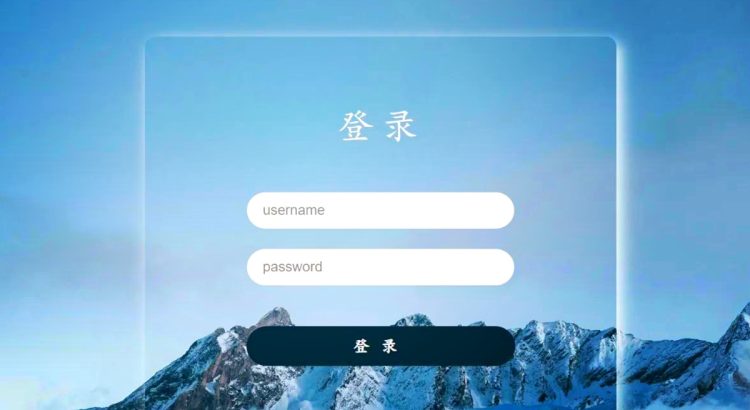
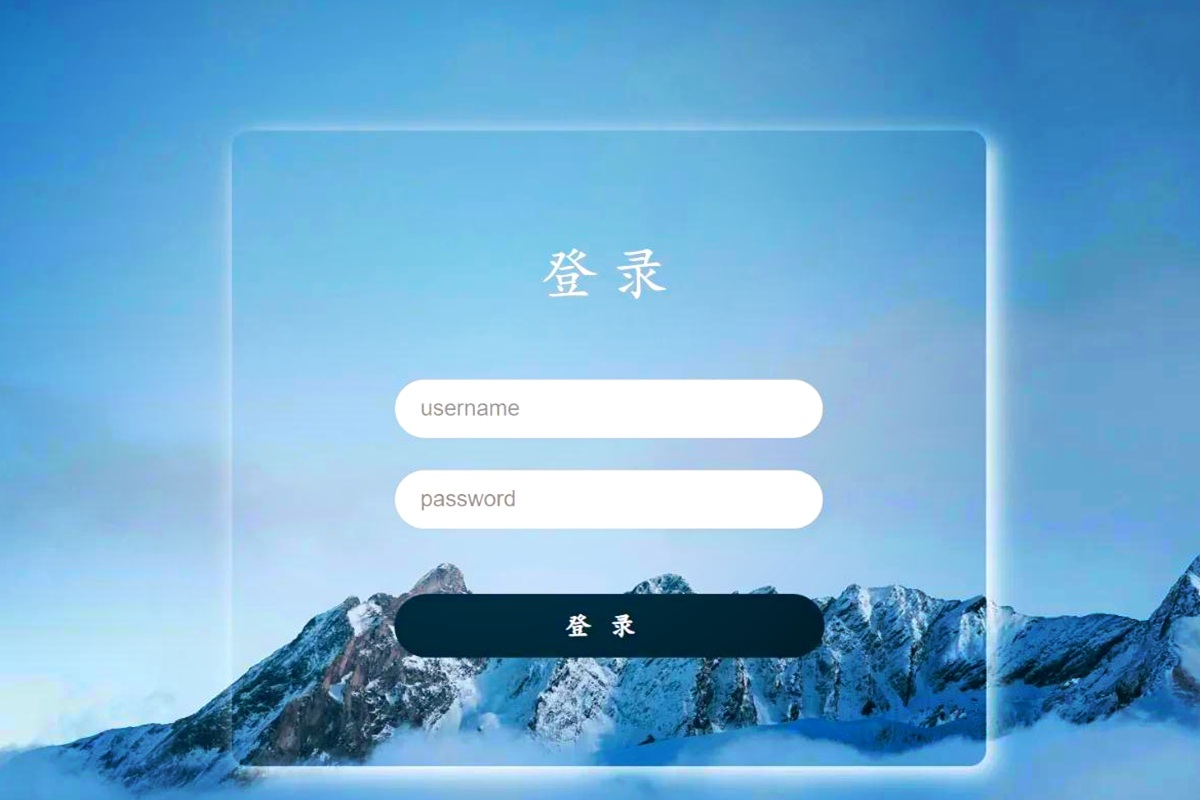
在浏览器中输入 http://10.0.0.1 后,你将进入 10.0.0.1 Admin Login 页面。常见默认用户名和密码可能包括:
– admin / admin
– admin / password
– root / admin
– 用户名和密码印在路由器或光猫背面标签上
如果默认密码无法登录,可能是:
– 运营商已修改管理员密码
– 设备使用独立管理账号
– 管理权限被限制(常见于运营商光猫)
此时建议联系对应运营商客服,或使用设备背面标注的管理账号信息。
10.0.0.1:8080 与 10.0.0.1:8000:在中国常见的路由器后台登录变体
在中国大陆,很多宽带和光纤网络设备(例如光猫、运营商配套路由器、校园网或酒店网络)并不会把管理后台放在默认的 http://10.0.0.1(80 端口)上,而是使用带端口的地址,例如 10.0.0.1:8080 或 10.0.0.1:8000。它们并不是不同的 IP,而是同一个 IP 上的不同管理端口。
10.0.0.1:8080 在中国什么时候常见?
10.0.0.1:8080 在中国非常常见,尤其是在以下使用场景中:
- 运营商配套设备:为了避免与其他服务冲突,管理页面常被放在 8080 端口。
- 光猫 + 路由器组合网络:其中一个设备的后台往往使用 8080。
- 小区宽带、宿舍、酒店等集中管理网络:管理员通常会使用非 80 端口进行后台管理。
10.0.0.1:8000 在中国什么时候常见?
10.0.0.1:8000 也非常常见,主要出现在以下情况:
- 部分光猫或 ONT 设备:尤其是老型号或运营商定制固件。
- 企业、园区和内网环境:管理页面使用 8000 端口以区分用途。
- 不同地区、不同批次的运营商设备:同一型号设备,端口设置也可能不同。
如何找到正确的管理后台登录地址
如果你不确定应该使用 10.0.0.1、10.0.0.1:8080 还是 10.0.0.1:8000,可以按照下面的方法一步步确认。
方法一:查看当前网络的网关地址
- Windows:打开命令提示符,输入 ipconfig,查看“默认网关”。
- macOS:系统设置 → 网络 → 当前网络 → 查看“路由器”。
- 安卓手机:Wi-Fi 详情页中查看“网关”或“路由器”。
- iPhone:设置 → 无线局域网 → 点击当前 Wi-Fi → 查看“路由器”。
这里通常只能看到 IP 地址(例如 10.0.0.1),端口号往往需要结合下面的方法确认。
方法二:查看设备铭牌或装机信息
在中国,装宽带时常会标注后台地址,例如 10.0.0.1:8080 或 10.0.0.1:8000。你可以查看:
- 光猫或路由器底部的铭牌
- 装机单、贴纸或说明卡
- 运营商 App 或短信中的设备管理提示
方法三:按常见端口顺序尝试
确保设备已连接到对应的 Wi-Fi,然后在浏览器地址栏依次尝试:
- http://10.0.0.1
- http://10.0.0.1:8080
- http://10.0.0.1:8000
很多设备会自动从 80 端口跳转到 8080 或 8000。如果页面能打开但提示需要登录,说明地址基本是正确的。
中国用户最常见的输入错误
下面这些错误在中国非常普遍,经常导致页面无法打开:
- 把冒号写成点:10.0.0.1.8080、10.0.0.1.8000(正确写法是使用冒号)
- 漏写端口:只输入 10.0.0.1,但实际后台在 8080 或 8000
- 端口位数写错:把 8080 写成 808,把 8000 写成 800
- 强行使用 https:很多设备只支持 http,https 可能直接报错
- 未连接正确的 Wi-Fi:使用流量或连到其他路由器时无法访问后台
如果仍然打不开,可以这样排查
- 关闭手机移动数据,确保只使用当前 Wi-Fi
- 更换浏览器或使用无痕模式
- 尝试 8080 与 8000 两个端口
- 如果完全无法访问,可能是后台被运营商锁定,需要通过运营商 App 或联系客服处理
登录 10.0.0.1 后可以进行哪些设置
成功进入 10.0.0.1 管理后台后,通常可以进行以下操作:
– 修改 Wi-Fi 名称和密码
– 查看已连接设备
– 设置网络模式与端口转发
– 调整防火墙与安全选项
– 更新固件或重启设备
对于运营商设备,部分高级设置可能被锁定,这是正常现象。
结语
在中国,10.0.0.1 是一个常见但偏向运营商与企业环境的路由器管理 IP。只要确认默认网关地址,并通过浏览器访问 10.0.0.1 Admin Login 页面,大多数用户都可以完成基础网络配置与管理。
10.0.0.1 管理员登录 – 访问 Https://10.0.0.1/admin 路由器
10.0.0.1 (10.0.0.0.1) 管理员登录
使用 10.0.0.1 默认网关 IP 地址登录您的路由器管理员控制面板。
10.0.0.1 IP 地址是一个私有网络协议地址,通常作为网络路由器的默认网关,允许用户访问其控制面板。该地址最常见于商业网络,但有时也用作家庭网络的默认网关。
通过访问控制面板,用户可以调整网络或路由器设置。如果路由器使用此特定 IP 地址作为默认网关,连接到该路由器的其他设备通常也会被分配类似的地址,例如 10.0.0.x(“x”代表从 2 开始的数字)。
如何使用 10.0.0.1 IP 地址登录我的路由器?
要访问 10.0.0.1 路由器登录页面,第一步是确保您的设备已通过 Wi-Fi 或以太网网线连接到路由器。同时,请确认您的路由器确实使用该 IP 地址作为默认网关。
接着,打开浏览器并在地址栏输入:http://10.0.0.1/,然后按“回车”键。这适用于所有主流浏览器,包括 Chrome、Firefox、Edge、Safari 和 Opera。请勿添加“www.”前缀或“.com”后缀。
如果 IP 地址正确,您将看到一个登录框。只需输入用户名和密码即可进入控制面板。默认的登录凭据通常印在路由器说明书上或路由器背面的贴纸上。
在美国,Xfinity、Comcast 和 Cisco 的路由器通常将 10.0.0.1 设置为默认网关。
忘记了路由器管理员用户名和密码 – 如何查找或重置?
如果您不确定用户名和密码,首先应尝试您路由器型号的默认凭据。请检查路由器手册或查看路由器背面/底部的贴纸。
如果在这两个地方都找不到,可以在网上搜索。通过 Google 搜索“型号名称 + default username and password”通常可以找到结果。或者,您可以尝试下面列出的常用组合。
如果您以前修改过密码但现在忘记了,最好的选择是将路由器恢复出厂设置。这将使您能够重新使用默认的用户名和密码。
如何重置:
不同型号的重置方法略有不同。通常涉及按下设备上的一个小“Reset”按钮,您可以使用回形针、圆珠笔或铅笔尖来操作。在大多数情况下,需要按住该按钮约 10 秒钟。
为什么我无法登录路由器管理页面?– 故障排除
- 错误的 IP 地址:如果输入 IP 后没有出现登录框,可能是您的路由器使用了不同的地址,例如 192.168.1.1 或 192.168.0.1。
- 拼写错误:这是最常见的错误。确保不要将数字“1”误打成字母“l”,或者将数字“0”误打成字母“O”。正确的格式只有 10.0.0.1,中间是英文句点。
- 前缀错误:请使用 http:// 而非 https://,大多数浏览器会自动补全。切勿添加 www.。
- 大小写敏感:用户名和密码通常区分大小写,请检查是否开启了大写锁定(Caps Lock)。
- 物理连接:确保路由器已通电且您的设备已连接。如果 Wi-Fi 不行,尝试用网线连接。
常见路由器默认用户名和密码列表 (10.0.0.1)
以下是使用 10.0.0.1、10.0.1.1 或 10.0.0.138 等地址的常见设备默认凭据:
| 品牌/型号 | IP 地址 | 用户名 | 密码 |
|---|---|---|---|
| Apple Airport Extreme | 10.0.0.1 | (无) | (无) |
| Cisco AP542 | 10.0.0.1 | admin | admin |
| Xfinity Default | 10.0.0.1 | admin | password |
| Asus WNDRMAC | 10.0.10.254 | admin | admin |
| Belkin F9K1116 | 10.0.0.1 | admin | password |
*(此处省略部分重复列表内容,格式同上)*
最常见的默认组合
如果找不到特定型号,请尝试以下常见组合(注意:[none] 表示留空):
- admin / password
- admin / admin
- admin / [none]
- user / password
- [none] / admin
什么是 10.0.0.1 IP 地址?
谁使用 10.0.0.1 IP 地址?
如何使用 10.0.0.1 登录我的路由器?
- 确保网络连接:您的设备必须通过 Wi-Fi 或以太网线连接到路由器。
- 打开网页浏览器:在您的设备上使用任何网页浏览器(如 Chrome、Firefox、Edge)。
- 输入 IP 地址:在浏览器的地址栏中输入 http://10.0.0.1 并按回车键。
- 登录:出现提示时,输入默认用户名和密码。如果不确定,常见的默认值通常两者都是“admin”。如果不起作用,请查阅路由器手册或标签。
如果无法通过 10.0.0.1 访问路由器怎么办?
- 您的路由器可能使用不同的默认 IP 地址。
- 路由器的默认 IP 可能已被更改。检查路由器设置或手册以获取更多信息。
- 确保路由器没有连接问题或配置错误。
如何使用 10.0.0.1 更改路由器密码?
如果忘记了路由器密码怎么办?
- 尝试默认设置:如果路由器可能仍处于出厂设置,请尝试默认的用户名和密码。
- 重置路由器:大多数路由器都有一个重置按钮。按住此按钮约 10 秒钟以恢复出厂设置。
- 重新配置路由器:重置后,根据需要重新配置您的路由器设置。
10.0.0.1 安全吗?
- 更改默认登录凭据。
- 定期更新路由器的固件。
- 为 Wi-Fi 使用强加密(如果可用,请使用 WPA3)。
如何验证我的路由器是否使用 10.0.0.1?
关于 10.0.0.1 和路由器登录的常见问题 (FAQ)
常见问题:10.0.0.1 IP 路由器登录、密码与设置
10.0.0.1 路由器管理员登录 FAQ
1. 什么是 10.0.0.1?
2. 我该如何访问 10.0.0.1 路由器登录页面?
3. 为什么我无法打开 10.0.0.1 登录页面?
4. 哪些路由器常用 10.0.0.1?
5. 如何查找 10.0.0.1 的默认登录凭据?
6. 10.0.0.1 路由器的默认用户名是什么?
- 用户名:admin
- 密码:password 或 admin
7. 10.0.0.1 路由器的默认密码是什么?
8. 什么是 Xfinity 网关登录 (10.0.0.1)?
9. 如果忘记了密码,我该如何重置路由器?
10. 我该如何重置 10.0.0.1 管理员密码?
11. 我可以在所有设备上使用 10.0.0.1 吗?
12. 10.0.0.1 和我的公有 IP 地址一样吗?
13. 10.0.0.1 的子网掩码是什么?
14. 什么是 10.0.0.0/8 私有网络范围(A 类)?
15. 哪些路由器品牌和公司通常使用 10.0.0.1?
- Comcast / Xfinity
- Arris / Cisco / Technicolor
- Motorola / Ubee / Hitron
- Netgear / Linksys / TP-Link / ASUS (特定 ISP 或自定义配置)
16. 哪些国家通常使用 10.0.0.1 IP 地址?
17. 为什么 10.0.0.1 在浏览器中不起作用?
18. 10.0.0.1 常见的拼写错误有哪些?
19. 为什么我无法登录管理面板?
20. 登录 10.0.0.1 后我可以做什么?
21. 如何更改我的 SSID(网络名称)?
22. 如何使用 WPA2 或 WPA3 加密保护 Wi-Fi?
23. 如何通过 10.0.0.1 更新路由器固件?
24. 我可以屏蔽特定设备吗?
25. 如何更改默认的管理员用户名和密码?
26. 防止路由器被黑客攻击有哪些步骤?
- 启用 WPA2/WPA3 加密。
- 更改默认的管理员登录凭据。
- 禁用不必要的“远程管理”功能。
- 保持固件更新。
- 定期检查已连接的设备列表。
27. 如何登录 192.168.10.1 路由器?
28. 为什么 192.168.10.1 打不开?
29. 192.168.1.001 的默认密码是什么?
30. 我可以更改路由器的 IP 地址吗?
31. 10.0.0.1 在手机上能用吗?
32. 哪个浏览器最适合访问 10.0.0.1?
33. 杀毒软件或防火墙会拦截 10.0.0.1 吗?
34. 如何查找路由器的正确 IP 地址?
35. 如果显示“无法访问此网站”怎么办?