10.0.0.1: Qué es la IP de puerta de enlace predeterminada y cómo acceder al panel de administración
La dirección IP 10.0.0.1 es una puerta de enlace predeterminada muy común en redes privadas. Se utiliza en routers domésticos, equipos de empresas, redes de ISP y sistemas de WiFi gestionado como hotspots o portales cautivos. No es una página web pública, sino una dirección local que solo funciona cuando estás conectado a la red correcta.
Muchas personas escriben http://10.0.0.1 en el navegador para acceder al panel de administración del router o al portal de control de la red. Desde ahí se pueden cambiar contraseñas, configurar el WiFi, gestionar usuarios o ajustar opciones avanzadas de red.
Qué significa 10.0.0.1 y por qué se usa
10.0.0.1 pertenece al rango de direcciones IP privadas 10.0.0.0/8. Estas direcciones están reservadas para redes internas y no son accesibles directamente desde Internet.
En términos simples:
– Tu móvil o computadora tiene una IP privada.
– El router o equipo principal tiene la IP 10.0.0.1.
– Esa IP actúa como la “puerta” por donde pasa todo el tráfico de la red.
Por eso, cuando escribes http://10.0.0.1 estando conectado al WiFi correcto, se abre el panel de administración del router o del sistema de red.
Cómo acceder a la página de administración 10.0.0.1
Pasos básicos válidos en cualquier país:
1. Conéctate al WiFi del router o red que quieres administrar.
2. Desactiva temporalmente los datos móviles (en el teléfono).
3. Abre un navegador (Chrome, Firefox, Safari).
4. Escribe exactamente: http://10.0.0.1 en la barra de direcciones.
5. Presiona Enter.
Si la página no abre:
– Verifica que estás conectado al WiFi correcto.
– Desactiva VPN o DNS privado.
– Revisa en los detalles del WiFi el campo “Puerta de enlace” o “Router” y usa esa IP.
Usuario y contraseña predeterminados de 10.0.0.1
Las credenciales dependen del fabricante del router o del ISP. Las combinaciones más comunes son:
– admin / admin
– admin / password
– admin / 1234
– user / user
– admin / (en blanco)
– user / (en blanco)
En muchos routers modernos, la contraseña viene impresa en una etiqueta en la parte trasera del equipo.
Qué se puede configurar desde el panel 10.0.0.1
En la mayoría de los routers y equipos de ISP, el panel permite:
– Cambiar el nombre de la red WiFi (SSID)
– Cambiar la contraseña del WiFi
– Ver dispositivos conectados
– Bloquear o permitir dispositivos
– Configurar control parental
– Ajustar seguridad (WPA2, WPA3)
– Configurar DHCP y direcciones IP
– Actualizar firmware
– Reiniciar o restaurar el router
Uso de 10.0.0.1 por país, ISPs y marcas de routers
Indonesia
En Indonesia, 10.0.0.1 se usa en redes privadas, hotspots y routers de pequeñas empresas.
ISPs comunes: IndiHome, Biznet, First Media.
Marcas habituales: TP-Link, ZTE, Huawei.
Acceso: http://10.0.0.1
Usuarios y contraseñas típicos: admin/admin, admin/1234.
Configuración disponible: WiFi, control de dispositivos, ajustes WAN/LAN.
Ukraine
En Ucrania, 10.0.0.1 aparece en redes internas y routers de ISP locales.
ISPs comunes: Kyivstar, Volia, Ukrtelecom.
Marcas habituales: Huawei, ZTE, Mikrotik.
Acceso: http://10.0.0.1
Credenciales comunes: admin/admin, admin/(en blanco).
Configuración: WiFi, puertos, firewall básico.
Dominican Republic
En República Dominicana, se usa en routers de ISP y redes empresariales.
ISPs comunes: Claro, Altice.
Marcas habituales: Arris, Technicolor, Huawei.
Acceso: http://10.0.0.1
Credenciales: admin/password, admin/admin.
Configuración: WiFi, seguridad, control parental.
Syrian Arab Republic
En Siria, 10.0.0.1 se usa en redes privadas, cafés y oficinas.
ISPs comunes: Syrian Telecom, proveedores locales.
Marcas habituales: TP-Link, D-Link.
Acceso: http://10.0.0.1
Credenciales: admin/admin, user/user.
Configuración: WiFi, DHCP, ajustes básicos.
Mexico
En México, 10.0.0.1 es común en routers de ISP y redes empresariales.
ISPs comunes: Telmex, Totalplay, Izzi.
Marcas habituales: Huawei, Technicolor, Arris.
Acceso: http://10.0.0.1
Credenciales: admin/admin, admin/1234.
Configuración: WiFi, control parental, puertos.
Germany
En Alemania, 10.0.0.1 se ve más en entornos empresariales que domésticos.
ISPs comunes: Telekom, Vodafone, O2.
Marcas habituales: Cisco, AVM (Fritz!Box en casos personalizados).
Acceso: http://10.0.0.1
Credenciales: admin/(en blanco), credenciales personalizadas.
Configuración: red avanzada, firewall, VPN.
Philippines
En Filipinas, 10.0.0.1 es muy conocido por sistemas de WiFi gestionado y hotspots.
ISPs comunes: PLDT, Globe, Converge.
Marcas habituales: TP-Link, Mikrotik, routers personalizados.
Acceso: http://10.0.0.1
Credenciales: admin/admin, admin/1234.
Configuración: WiFi, usuarios, tiempo de conexión, vouchers.
Brazil
En Brasil, 10.0.0.1 se usa en routers domésticos y de pequeñas empresas.
ISPs comunes: Vivo, Claro, TIM.
Marcas habituales: Intelbras, Huawei, TP-Link.
Acceso: http://10.0.0.1
Credenciales: admin/admin, admin/intelbras.
Configuración: WiFi, firewall, control de acceso.
United States
En Estados Unidos, 10.0.0.1 aparece en equipos de ISP y redes empresariales.
ISPs comunes: Comcast Xfinity, AT&T, Spectrum.
Marcas habituales: Arris, Netgear, Cisco.
Acceso: http://10.0.0.1
Credenciales: admin/password, admin/admin.
Configuración: WiFi, seguridad, puertos, QoS.
Canada
En Canadá, 10.0.0.1 se usa en routers de ISP y entornos corporativos.
ISPs comunes: Rogers, Bell, Telus.
Marcas habituales: Hitron, Arris, Huawei.
Acceso: http://10.0.0.1
Credenciales: admin/password, admin/(en blanco).
Configuración: WiFi, dispositivos conectados, seguridad.
Egypt
En Egipto, 10.0.0.1 se encuentra en redes internas y routers de ISP.
ISPs comunes: WE, Orange Egypt, Vodafone Egypt.
Marcas habituales: Huawei, ZTE, TP-Link.
Acceso: http://10.0.0.1
Credenciales: admin/admin, admin/1234.
Configuración: WiFi, LAN, ajustes de seguridad.
Thailand
En Tailandia, 10.0.0.1 es común en WiFi compartido, negocios y routers de ISP.
ISPs comunes: AIS, True, 3BB.
Marcas habituales: Huawei, TP-Link, ZTE.
Acceso: http://10.0.0.1
Credenciales: admin/admin, admin/password.
Configuración: WiFi, usuarios, control de acceso.
10.0.0.1 (10.0.0.0.1) Inicio de sesión de administrador.
Inicie sesión en el panel de control de administración de su router con la dirección IP de la puerta de enlace predeterminada 10.0.0.1.
La dirección IP 10.0.0.1 es un protocolo de internet privado que a menudo sirve como la puerta de enlace predeterminada para un router de red, permitiendo a los usuarios acceder a su panel de control.
Esta dirección en particular se ve con mayor frecuencia en redes empresariales, aunque a veces también puede utilizarse como la puerta de enlace predeterminada para redes domésticas.
Al acceder al panel de control, los usuarios pueden realizar ajustes en la configuración de la red o del router. Si un router utiliza esta dirección IP específica como su puerta de enlace predeterminada, a otros dispositivos conectados al router se les asignará típicamente una dirección similar, como 10.0.0.x, donde la ‘x’ se reemplaza por un número a partir del 2 en adelante.
¿Cómo inicio sesión en mi router con la dirección IP 10.0.0.1?
Para acceder a la pantalla de inicio de sesión del router 10.0.0.1, el primero paso es asegurarse de que el dispositivo que está utilizando esté conectado al router, ya sea a través de Wi-Fi o mediante un cable Ethernet. También debe asegurarse de que el router realmente utilice esa dirección IP específica como su puerta de enlace predeterminada.
Desde allí, abra el navegador web de su elección y escriba: http://10.0.0.1/ en la barra de direcciones, luego presione ‘Enter’. Esto funcionará en todos los navegadores principales, incluidos Internet Explorer, Google Chrome, Firefox, Opera y Microsoft Edge. No incluya el prefijo “www.” ni ningún sufijo como “.com”.
Suponiendo que tiene la dirección IP de la puerta de enlace predeterminada correcta, ahora debería ver un cuadro de inicio de sesión. Simplemente ingrese su nombre de usuario y contraseña, y obtendrá acceso al panel de control. El nombre de usuario y la contraseña predeterminados suelen incluirse en las instrucciones del router o están escritos en una etiqueta en el propio router.
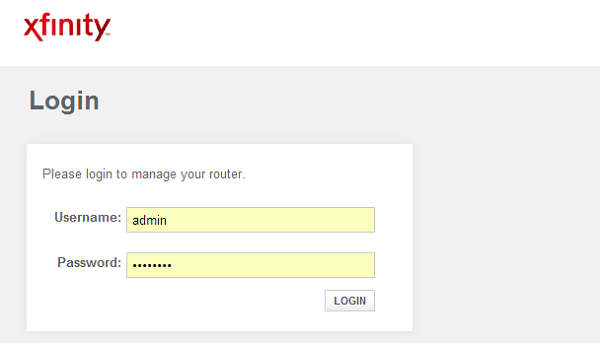
He olvidado mi nombre de usuario y contraseña de administrador del router: ¿Cómo encuentro o restablezco mi nombre de usuario/contraseña de inicio de sesión?
Si no está seguro de cuáles son su nombre de usuario y contraseña, el mejor lugar para comenzar es probando el nombre de usuario y la contraseña predeterminados para el modelo de su router. Consulte el manual del router o busque una etiqueta en la parte posterior o inferior del mismo, ya que las credenciales de inicio de sesión suelen proporcionarse en uno de estos lugares.
En caso de que no pueda encontrar el nombre de usuario y la contraseña predeterminados en ninguno de esos dos lugares, podría buscarlos en línea. Una búsqueda en Google del nombre del modelo seguido de “nombre de usuario y contraseña predeterminados” (default username and password) generalmente arrojará resultados. Alternativamente, podría intentar ingresar algunas de las combinaciones más comunes. Hemos proporcionado una lista para que la consulte más abajo en esta página.
Por otro lado, si cambió su nombre de usuario y contraseña en el pasado, pero desde entonces los ha olvidado, la mejor opción es restablecer el router a los ajustes de fábrica, lo que le permitirá usar el nombre de usuario y la contraseña predeterminados.
El método preciso para restablecer el router variará de un modelo a otro, así que consulte el manual para obtener instrucciones. Normalmente, implicará presionar un pequeño botón de ‘Reset’ en el dispositivo, lo cual se puede hacer usando un alfiler, bolígrafo o lápiz. En muchos casos, será necesario mantener presionado el botón durante unos 10 segundos.
Una vez que el nombre de usuario y la contraseña hayan sido restablecidos, siga las instrucciones anteriores para encontrarlos e iniciar sesión.
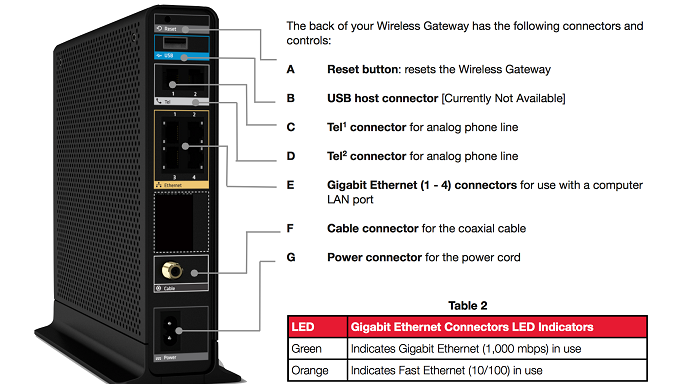
En esta imagen (router Xfinity), el botón de reinicio está marcado con una “A”. En general, el botón no se puede presionar accidentalmente; tendrá que usar un objeto punzante.
¿Por qué no puedo iniciar sesión en la página de administración de mi router? – Resolución de problemas de inicio de sesión.
- Ocasionalmente, los usuarios pueden encontrar otras dificultades al intentar iniciar sesión. Si el cuadro de inicio de sesión no aparece después de ingresar la dirección IP, podría ser que su router utilice una puerta de enlace predeterminada diferente a la IP 10.0.0.1. Las direcciones alternativas más comunes incluyen: 192.168.1.1, 192.168.0.1, 192.168.2.1 y 192.168.1.254.
- Al ingresar la dirección IP, recuerde evitar escribir “www.” al principio, o sufijos como “.com”, “.net” o “.co.uk” al final, ya que esto evitará que aparezca el cuadro de inicio de sesión. Puede usar el prefijo “http://”, aunque la mayoría de los navegadores lo incluirán automáticamente. No puede usar alternativas como “https://”, ya que no funcionarán. Por lo tanto, tanto 10.0.0.1 como http://10.0.0.1 funcionarán en la barra de direcciones de su navegador.
- El error más común es escribir incorrectamente la dirección IP 10.0.0.1 en la barra de direcciones de su navegador. Por ejemplo, el número “1” a menudo se escribe erróneamente como la letra “l”, y el número “0” se escribe frecuentemente como la letra “O”. Todos los puntos también deben incluirse. Por lo tanto, ingresar: 10.0 01, 1o.o.o.1, 10.0.0.l, 10.0 0.0 1 o 10.0 0.1 resultará en un mensaje de error o tiempo de espera agotado. Las únicas versiones correctas son: 10.0.0.1 y http://10.0.0.1.
- Si conoce la combinación de nombre de usuario y contraseña, pero no funciona, verifique que haya escrito la información correctamente. Recuerde que las credenciales de inicio de sesión suelen distinguir entre mayúsculas y minúsculas, así que preste atención al uso de letras mayúsculas y minúsculas, y asegúrese de que el BLOQ MAYÚS y el BLOQ NUM estén desactivados en su teclado.
- Finalmente, debe verificar que su router esté enchufado y funcionando, y que su dispositivo esté realmente conectado a él. Si está utilizando Wi-Fi para conectarse al router, también podría intentar conectarse a través de un cable Ethernet en su lugar. Si los problemas persisten, es posible que desee probar con un navegador web diferente o con un dispositivo totalmente distinto.
Nombres de usuario y contraseñas predeterminados para routers que utilizan la dirección IP 10.0.0.1.
Hemos añadido los nombres de usuario y contraseñas predeterminados más comunes (configuración de fábrica) para routers que utilizan las direcciones IP: 10.0.0.1, 10.0.0.2, 10.0.0.138, 10.0.10.254, 10.0.1.1 o 10.0.0.140.
4ipnet ENS200
- Dirección IP del Router: 10.0.1.1/192.168.220.1
- Usuario del Router: admin
- Contraseña del Router: admin
Airlink101 AP431W
- Dirección IP del Router: 10.0.0.1
- Usuario del Router: admin
- Contraseña del Router: admin
Alcatel SRW208P
- Dirección IP del Router: 10.0.0.138
- Usuario del Router: (en blanco)
- Contraseña del Router: (en blanco)
Apple Airport Extreme
- Dirección IP del Router: 10.0.0.1
- Usuario del Router: (ninguno)
- Contraseña del Router: (ninguno)
Router Predeterminado XFinity
- Dirección IP del Router: 10.0.0.1
- Usuario del Router: login
- Contraseña del Router: password
¿Cuáles son los nombres de usuario y contraseñas de administrador de router más comunes?
Si aún no puede iniciar sesión o no puede encontrar las credenciales de inicio de sesión predeterminadas para su router, puede ser necesario probar algunos de los nombres de usuario y contraseñas más comunes. Aunque implicará algo de prueba y error, es posible que logre acceder. A continuación, hemos compilado una lista de algunas de las combinaciones de nombre de usuario y contraseña más utilizadas.
Nota: [ninguno] significa que el campo debe dejarse en blanco.
- admin / password
- [ninguno] / [ninguno]
- [ninguno] / public
- admin / [ninguno]
- admin / admin
- user / password
- username / password
- [ninguno] / admin
- user / [ninguno]
- [ninguno] / private
- admin / pass
- admin / michelangelo
Las combinaciones de nombre de usuario y contraseña suelen distinguir entre mayúsculas y minúsculas y las credenciales predeterminadas suelen estar en minúsculas. Sin embargo, ocasionalmente, la primera letra de la palabra o la palabra completa puede estar en mayúsculas. Por lo tanto, si no tiene suerte con las combinaciones anteriores, intente de nuevo usando letras mayúsculas en su lugar.
Información general sobre la dirección IP 10.0.0.1.
¿Qué es la dirección IP 10.0.0.1?
La dirección IP 10.0.0.1 es una dirección de red privada comúnmente designada por los fabricantes de routers como una puerta de enlace predeterminada. Esta dirección forma parte del rango “10.x.x.x” asignado para redes privadas, lo que significa que no llega a internet pero puede usarse internamente dentro de redes domésticas o corporativas.
¿Quién utiliza la dirección IP 10.0.0.1?
Esta dirección IP es utilizada a menudo por algunos fabricantes de routers como Xfinity, Cisco y otros, como puerta de enlace para sus dispositivos, permitiendo a los administradores de red gestionar sus redes internas. Proporciona acceso al panel administrativo del router para configurar varios ajustes de red.
¿Cómo inicio sesión en mi router usando 10.0.0.1?
Para acceder al panel de administración de su router a través de la dirección IP 10.0.0.1, siga estos pasos:
- Asegurar la conexión de red: Su dispositivo debe estar conectado al router mediante Wi-Fi o cable Ethernet.
- Abrir un navegador web: Use cualquier navegador web (p. ej., Chrome, Firefox, Edge) en su dispositivo.
- Ingresar la dirección IP: Escriba
http://10.0.0.1en la barra de direcciones del navegador y presione Enter. - Iniciar sesión: Cuando se le solicite, ingrese el nombre de usuario y la contraseña predeterminados. Si los desconoce, los valores predeterminados comunes incluyen “admin” para ambos. Si estos no funcionan, consulte el manual o la etiqueta de su router para obtener las credenciales correctas.
¿Qué pasa si no puedo acceder a mi router a través de 10.0.0.1?
Si el acceso al router a través de 10.0.0.1 no tiene éxito, considere lo siguiente:
- Su router puede usar una dirección IP predeterminada diferente.
- La IP predeterminada del router podría haber sido cambiada. Verifique la configuración del router o el manual para más información.
- Asegúrese de que no haya problemas de conexión o configuraciones erróneas en su router.
¿Cómo puedo cambiar la contraseña de mi router usando 10.0.0.1?
Cambiar la contraseña de su router a través de la interfaz 10.0.0.1 implica:
- Inicio de sesión en el router: Navegue a
http://10.0.0.1e inicie sesión. - Buscar configuración de seguridad: Busque una opción como ‘Contraseña de administrador’, ‘Seguridad’ o ‘Contraseña del router’ dentro del menú de configuración.
- Cambiar contraseña: Siga las instrucciones en pantalla para ingresar una nueva contraseña. Elija siempre una contraseña fuerte y única para mejorar la seguridad.
- Guardar cambios: Asegúrese de guardar sus cambios. Es posible que deba reiniciar el router para aplicar la nueva configuración.
¿Qué pasa si olvidé la contraseña del router?
Si ha olvidado su contraseña personalizada del router, puede:
- Probar la configuración predeterminada: Si el router aún puede estar en la configuración de fábrica, pruebe el nombre de usuario y la contraseña predeterminados.
- Restablecer el router: La mayoría de los routers tienen un botón de reinicio. Manténgalo presionado durante unos 10 segundos para restaurar la configuración de fábrica, lo que incluye la dirección IP predeterminada y las credenciales de inicio de sesión.
- Reconfigurar el router: Después de un reinicio, reconfigure los ajustes de su router según sea necesario.
¿Es segura la dirección 10.0.0.1?
Aunque 10.0.0.1 forma parte de un bloque de red privada seguro, la seguridad depende en gran medida de cómo se gestione. Para mejorar la seguridad:
- Cambie las credenciales de inicio de sesión predeterminadas.
- Actualice el firmware del router regularmente.
- Use un cifrado fuerte (WPA3, si está disponible) para el Wi-Fi.
¿Cómo verificar si mi router usa 10.0.0.1?
Para confirmar si su router usa 10.0.0.1:
- En Windows: Abra el Símbolo del sistema (CMD) > escriba
ipconfig> busque “Puerta de enlace predeterminada” bajo su adaptador de red. - En macOS: Vaya a Preferencias del sistema > Red > Seleccione su red > Avanzado > TCP/IP. La IP del router aparecerá como “Router”.
¿Cómo contactar al soporte si los problemas persisten?
Si continúa enfrentando problemas:
- Consulte el manual del router para obtener consejos de resolución de problemas.
- Visite el sitio web del fabricante para artículos de soporte.
- Contacte al soporte técnico a través de la información de contacto proporcionada por el fabricante del router.
Preguntas frecuentes sobre 10.0.0.1 e inicio de sesión del router
La dirección IP 10.0.0.1 se utiliza comúnmente como la puerta de enlace predeterminada o la dirección de inicio de sesión para ciertos routers, incluidos los proporcionados por los proveedores de servicios de internet (ISP). A continuación encontrará una sección de preguntas frecuentes detallada que cubre varios temas, desde el inicio de sesión hasta la resolución de problemas y la mejora de la seguridad de su router.
Preguntas frecuentes sobre el inicio de sesión de administrador del router 10.0.0.1 (Dirección IP 10.0.0.1)
La página de inicio de sesión del router 10.0.0.1 se utiliza para acceder al panel de administración de su router o puerta de enlace, donde puede cambiar la configuración de Wi-Fi, actualizar las opciones de seguridad, gestionar los dispositivos conectados y solucionar problemas de red. Esta sección cubre el inicio de sesión de administrador 10.0.0.1, nombres de usuario y contraseñas predeterminados, detalles de inicio de sesión de la puerta de enlace Xfinity, errores tipográficos comunes, información de la máscara de subred, rangos de redes privadas y soluciones cuando la página de inicio de sesión del router no se abre.
FAQ: Inicio de sesión, contraseña y configuración del router IP 10.0.0.1
1. ¿Qué es 10.0.0.1?
10.0.0.1 es una dirección IP privada utilizada a menudo por fabricantes de routers e ISP como la puerta de enlace predeterminada para dispositivos en una red local. Le permite acceder al panel administrativo de su router, donde puede modificar ajustes como contraseñas de Wi-Fi, nombres de red (SSID) y protocolos de seguridad.
2. ¿Cómo accedo a la página de inicio de sesión del router 10.0.0.1?
Para acceder al panel de administración, abra un navegador web en un dispositivo conectado a la red de su router. Escriba 10.0.0.1 en la barra de direcciones (no en el cuadro de búsqueda), luego presione Enter. Si 10.0.0.1 es la puerta de enlace predeterminada correcta para su router, debería aparecer una solicitud de inicio de sesión.
3. ¿Por qué no puedo acceder a la página de inicio de sesión 10.0.0.1?
Esto suele suceder porque su router no utiliza realmente 10.0.0.1 como su puerta de enlace, o su dispositivo no está conectado a la red del router. La configuración del firewall, problemas del navegador, VPN o problemas de firmware del router también pueden evitar que la página se cargue.
4. ¿Qué routers utilizan comúnmente 10.0.0.1?
Muchos routers proporcionados por ISP y puertas de enlace de módem/router utilizan 10.0.0.1, especialmente en configuraciones de internet por cable. Se asocia comúnmente con las puertas de enlace de Comcast/Xfinity, pero otro hardware de ISP también puede usarlo dependiendo del proveedor y el modelo.
5. ¿Cómo encuentro las credenciales de inicio de sesión predeterminadas para 10.0.0.1?
Las credenciales predeterminadas a menudo están impresas en una etiqueta en el router o puerta de enlace, o se incluyen en el manual del propietario. Si se cambiaron durante la configuración, necesitará el nombre de usuario y la contraseña personalizados establecidos por el instalador o el propietario de la cuenta.
6. ¿Cuál es el nombre de usuario predeterminado para la dirección IP del router 10.0.0.1?
El nombre de usuario predeterminado más común es admin, pero algunos routers utilizan un nombre de usuario en blanco o un valor específico del proveedor de servicios de internet (ISP). La forma más rápida de confirmarlo es revisar la etiqueta en el router/puerta de enlace o la página oficial de soporte para su modelo exacto.
En resumen, estos son los ajustes de inicio de sesión de administrador típicos para 10.0.0.1:
- Nombre de usuario: admin
- Contraseña: password o admin
Si esos valores predeterminados no funcionan, consulte la documentación del router o el sitio web de su ISP.
7. ¿Cuál es la contraseña predeterminada para la dirección IP del router 10.0.0.1?
Las contraseñas predeterminadas comunes incluyen admin o password, pero muchas puertas de enlace de ISP utilizan una contraseña única impresa en la etiqueta del dispositivo. Si la contraseña fue cambiada, debe usar la contraseña de administrador actualizada o restablecer el router a los ajustes de fábrica.
8. ¿Qué es el inicio de sesión de la puerta de enlace Xfinity 10.0.0.1?
En muchas puertas de enlace de Xfinity, 10.0.0.1 es la dirección de administración predeterminada que se utiliza para acceder a la configuración avanzada. Debe estar conectado a la red de Xfinity (Wi-Fi o Ethernet) y luego iniciar sesión con las credenciales de administrador impresas en la puerta de enlace o configuradas durante la instalación.
9. ¿Cómo restablezco mi router si he olvidado la contraseña?
Localice el pequeño botón de reinicio (reset) en la parte posterior o inferior del router y manténgalo presionado durante unos 10 a 15 segundos (a menudo con un clip para papel). Después de que el router se reinicie, volverá a los valores de fábrica, incluyendo el nombre de usuario/contraseña de administrador original y los ajustes de Wi-Fi impresos en la etiqueta.
10. ¿Cómo restablezco la contraseña de administrador 10.0.0.1?
Si no puede recuperar la contraseña de administrador, el restablecimiento de fábrica es la solución estándar. Después de restablecerlo, inicie sesión con las credenciales predeterminadas que figuran en la etiqueta del router y luego cree inmediatamente una nueva contraseña de administrador segura.
11. ¿Puedo usar 10.0.0.1 para todos mis dispositivos?
No, solo un dispositivo en la red local puede usar 10.0.0.1 a la vez; normalmente es su router. Sus teléfonos, laptops y dispositivos inteligentes obtienen direcciones IP diferentes (como 10.0.0.2 o 10.0.0.25) a través de DHCP.
12. ¿Es 10.0.0.1 lo mismo que mi dirección IP pública?
No. 10.0.0.1 es una dirección privada utilizada dentro de su red y no se puede acceder a ella desde el internet público. Su dirección IP pública es asignada por su ISP y es lo que ven los sitios web y los servicios en línea.
13. ¿Cuál es la máscara de subred para 10.0.0.1?
La máscara de subred depende de la configuración de su router, pero una común para las redes 10.x es 255.0.0.0. Algunas redes domésticas utilizan subredes más pequeñas como 255.255.255.0, por lo que revisar los ajustes de LAN de su router es la mejor manera de confirmarlo.
14. ¿Qué es el rango de red privada 10.0.0.0/8 (Clase A)?
El rango privado 10.0.0.0/8 incluye IPs desde 10.0.0.0 hasta 10.255.255.255. Está reservado para redes privadas, lo que significa que no es enrutable en el internet público y se utiliza ampliamente en hogares, oficinas y redes empresariales.
15. ¿Qué routers y empresas suelen utilizar 10.0.0.1? (Lista)
La dirección 10.0.0.1 puede aparecer en puertas de enlace de ISP y algunos routers predeterminados. Las marcas y proveedores comunes que pueden usar 10.0.0.1 en ciertos modelos incluyen:
- Comcast / Xfinity
- Arris
- Cisco
- Technicolor
- Motorola
- Ubee
- Hitron
- Sagemcom
- Netgear (configuraciones de ISP o personalizadas)
- Linksys (modelos específicos de ISP)
- TP-Link (configuraciones de ISP/empresariales)
- ASUS (configuraciones de LAN personalizadas)
16. ¿Qué países suelen utilizar la dirección IP 10.0.0.1?
10.0.0.1 es un rango de IP privada, por lo que se utiliza a nivel mundial en lugar de ser “propiedad” de un país específico. Aparece en redes domésticas y comerciales de todo el mundo, especialmente donde los ISP envían puertas de enlace preconfiguradas con direccionamiento 10.x. Sin embargo, ciertos fabricantes locales pueden usar la IP 10.0.0.1 más que en otros países. Teniendo esto en cuenta, Filipinas, el Reino Unido, Egipto, Brasil e Indonesia son países que son usuarios comunes de la dirección IP 10.0.0.1.
La mayoría de los hogares filipinos reciben puertas de enlace gestionadas por el ISP, no routers propiedad del usuario. Estas puertas de enlace suelen estar preconfiguradas con 10.0.0.1 como interfaz de administración, lo que reduce la complejidad del soporte y estandariza la resolución de problemas.
Los ISP comunes en Filipinas que utilizan este enfoque incluyen:
- PLDT
- Globe Telecom
- Converge ICT
17. ¿Por qué 10.0.0.1 no funciona en mi navegador?
La causa más común es que no está conectado a la red del router, o que el router utiliza una puerta de enlace diferente como 192.168.0.1 o 192.168.1.1. También asegúrese de haberla escrito en la barra de direcciones y no en un cuadro de búsqueda, y que una VPN no esté interfiriendo con el acceso a la red local.
18. ¿Cuáles son los errores ortográficos comunes de la dirección IP 10.0.0.1?
Los errores tipográficos comunes incluyen 10.o.o.1, 10.0.o.1, 10.0.0.l, 10.0.01, o añadir caracteres extra como http://10.0.0.1... Estos errores impiden que se cargue la página de inicio de sesión porque las direcciones IP deben contener solo números y puntos en el formato correcto.
19. ¿Por qué no puedo iniciar sesión en el panel de administración de mi router?
Las credenciales incorrectas son el problema número uno; preste atención al Bloqueo de Mayúsculas y a los cambios de distribución del teclado, y evite confundir caracteres como la O con el 0 y la l con el 1. También confirme que está en la red correcta (Wi-Fi o Ethernet) y que su router no esté bloqueando el acceso administrativo desde la red Wi-Fi de invitados.
20. ¿Qué puedo hacer una vez que haya iniciado sesión en 10.0.0.1?
Una vez iniciada la sesión, puede cambiar los nombres y contraseñas de Wi-Fi, habilitar WPA2/WPA3, crear redes de invitados y gestionar los dispositivos conectados. También puede configurar controles parentales, reenvío de puertos, ajustes de DNS y buscar actualizaciones de firmware para mejorar la seguridad.
En resumen, puede hacer esto después de iniciar sesión:
- Cambiar la contraseña de Wi-Fi o el nombre de red (SSID)
- Configurar controles parentales o restricciones de dispositivos
- Habilitar o deshabilitar redes de invitados
- Monitorear dispositivos conectados y uso de datos
- Actualizar ajustes de seguridad y firmware
21. ¿Cómo cambio mi SSID (nombre de red)?
Dentro del panel de administración, vaya a Configuración Inalámbrica (Wireless Settings) o Configuración de Wi-Fi y busque el campo SSID/Nombre de Red. Cámbielo, guarde los ajustes y vuelva a conectar los dispositivos usando el nombre de red actualizado.
22. ¿Cómo protejo mi Wi-Fi con cifrado como WPA2 o WPA3?
Busque los ajustes de Seguridad Inalámbrica o Cifrado y seleccione WPA2-PSK o WPA3 si son compatibles. Use una contraseña fuerte que sea larga y única para reducir el riesgo de acceso no autorizado.
23. ¿Cómo actualizo el firmware de mi router usando 10.0.0.1?
Abra la sección de Actualización de Firmware o Mejora de Router en el panel de administración. Si las actualizaciones automáticas están disponibles, ejecútelas; si son manuales, descargue el firmware correcto para su modelo desde el fabricante y cárguelo con cuidado sin interrumpir la energía eléctrica.
24. ¿Puedo bloquear o filtrar dispositivos específicos usando 10.0.0.1?
Sí, muchos routers le permiten bloquear dispositivos por dirección MAC, nombre de dispositivo o reglas de perfil en el Control de Acceso. Esto es útil para pausar los dispositivos de los niños, eliminar dispositivos desconocidos o limitar el acceso a la red en horarios específicos.
25. ¿Cómo cambio el nombre de usuario y la contraseña de administrador predeterminados?
Vaya a Administración, Sistema o ajustes de Seguridad y busque las credenciales de inicio de sesión del router. Cambie la contraseña por una fuerte y guárdela de forma segura para no quedarse bloqueado más adelante.
26. ¿Qué pasos debo seguir para proteger mi router de ataques informáticos?
Habilite WPA2/WPA3, cambie las credenciales de administrador predeterminadas y mantenga el firmware actualizado. Deshabilite la administración remota a menos que realmente la necesite, y revise regularmente los dispositivos conectados para detectar cualquier cosa desconocida.
Como guía paso a paso, haga lo siguiente para proteger su router:
- Habilite el cifrado WPA2 o WPA3 para su red Wi-Fi.
- Cambie las credenciales de inicio de sesión predeterminadas por algo único.
- Deshabilite la administración remota si no la necesita.
- Mantenga el firmware de su router actualizado.
- Revise regularmente los dispositivos conectados en busca de desconocidos.
27. ¿Cómo inicio sesión en mi router 192.168.10.1?
Conéctese al Wi-Fi o Ethernet de su router, abra un navegador y escriba 192.168.10.1 en la barra de direcciones. Si no abre, es probable que su router use una puerta de enlace predeterminada diferente, así que verifique el valor de “Puerta de enlace predeterminada” en su dispositivo.
28. ¿Por qué no se abre la dirección 192.168.10.1?
Esto suele significar que su router no está usando 192.168.10.1 como su puerta de enlace, o que está conectado a una red diferente (como un Wi-Fi de invitados u otro router). Confirme la puerta de enlace correcta en los ajustes de red de su dispositivo e intente de nuevo.
29. ¿Cuál es la contraseña predeterminada para 192.168.1.001?
192.168.1.001 se trata típicamente igual que 192.168.1.1 porque los ceros a la izquierda no cambian la dirección IP. La contraseña predeterminada depende de la marca del router, pero los valores comunes incluyen admin, password o una contraseña única en la etiqueta del dispositivo.
30. ¿Puedo cambiar la dirección IP de mi router de 10.0.0.1?
Sí, muchos routers permiten cambiar la dirección IP de la LAN en los ajustes de LAN o Red. Si la cambia, los dispositivos pueden desconectarse hasta que renueven sus direcciones IP, por lo que es recomendable reiniciar el router y volver a conectarse después.
31. ¿Funciona 10.0.0.1 en teléfonos móviles?
Sí, siempre que su teléfono esté conectado a la misma red Wi-Fi del router. Abra un navegador y escriba 10.0.0.1 en la barra de direcciones para acceder a la página de inicio de sesión del router.
32. ¿Qué navegador funciona mejor para acceder a 10.0.0.1?
Chrome, Firefox, Edge y Safari suelen funcionar bien. Si la página de administración está en blanco o se queda cargando, pruebe con un navegador diferente, abra una ventana de Incógnito/Privada, o borre el caché y las cookies.
33. ¿Puede el software antivirus o el firewall bloquear 10.0.0.1?
Sí, algunas suites de seguridad o reglas estrictas de firewall pueden bloquear páginas de redes locales. Desactivar temporalmente el firewall o añadir la IP del router como una dirección local de confianza suele resolver el problema.
34. ¿Cómo encuentro la dirección IP correcta de mi router?
En Windows, ejecute ipconfig y busque “Puerta de enlace predeterminada”. En macOS, revise los ajustes de Red, y en iPhone/Android puede ver la puerta de enlace en los detalles de la red Wi-Fi.
35. ¿Qué debo hacer si 10.0.0.1 dice “No se puede acceder a este sitio”?
Primero, confirme que está conectado a la red del router y no a datos móviles, una VPN o un Wi-Fi de invitados que bloquee el acceso administrativo. Luego verifique la IP correcta de la puerta de enlace e intente reiniciar tanto su router como su dispositivo.
En resumen: Comprender cómo funciona 10.0.0.1, conocer las credenciales de inicio de sesión predeterminadas y tomar medidas para mantener actualizado el firmware y los ajustes de seguridad de su router garantizará una red doméstica u oficina más robusta y confiable. Si no puede acceder al panel de administración, verifique la conexión de su dispositivo, restablezca su router si es necesario y consulte la documentación oficial o a su ISP para obtener soporte adicional.
10.0.0.1 Inicio de sesión del router – La puerta de enlace predeterminada 10.0.0.1.