Login do roteador 10.0.0.1 (Intelbras)
O endereço IP 10.0.0.1 é um endereço privado utilizado por alguns roteadores para permitir o acesso ao painel administrativo do roteador. Em muitos modelos da Intelbras, esse IP funciona como o gateway padrão, permitindo que o usuário acesse as configurações internas do roteador por meio de um navegador de internet.
Ao digitar 10.0.0.1 na barra de endereços do navegador (como Chrome, Firefox ou Edge), o usuário pode abrir a tela de login do roteador Intelbras, onde é possível alterar o nome da rede Wi-Fi (SSID), mudar a senha, configurar a segurança, gerenciar dispositivos conectados e ajustar opções avançadas da rede. Para que o acesso funcione corretamente, é necessário estar conectado à rede do roteador Intelbras, seja por Wi-Fi ou cabo de rede.
10.0.0.1 (10.0.0.0.1) Login de Administrador.
Faça login no painel de controle do administrador do seu roteador com o endereço IP do Gateway Padrão 10.0.0.1.
O endereço IP 10.0.0.1 é um protocolo de internet privado, que muitas vezes serve como o Gateway Padrão para um roteador de rede, permitindo que os usuários acessem seu painel de controle.
Este endereço específico é mais comumente visto em redes empresariais, embora às vezes possa ser usado como o Gateway Padrão para redes domésticas também.
Ao acessar o painel de controle, os usuários podem fazer ajustes nas configurações de rede ou do roteador. Se um roteador usa este endereço IP específico como seu Gateway Padrão, outros dispositivos conectados ao roteador normalmente também receberão um endereço semelhante, como 10.0.0.x, com o ‘x’ sendo substituído por um número a partir de 2.
Como eu faço login no meu roteador com o endereço IP 10.0.0.1?
Para acessar a tela de login do roteador 10.0.0.1, o primeiro passo é garantir que o dispositivo que você está usando esteja conectado ao roteador, seja por Wi-Fi ou por um cabo Ethernet. Você também deve se certificar de que o roteador definitivamente usa esse endereço IP específico como seu Gateway Padrão.
A partir daí, abra o navegador de sua preferência e digite: http://10.0.0.1/ na barra de endereços e pressione ‘Enter’. Isso funcionará em todos os principais navegadores, incluindo Internet Explorer, Google Chrome, Firefox, Opera e Microsoft Edge. Não inclua o prefixo “www.” ou qualquer sufixo, como “.com”.
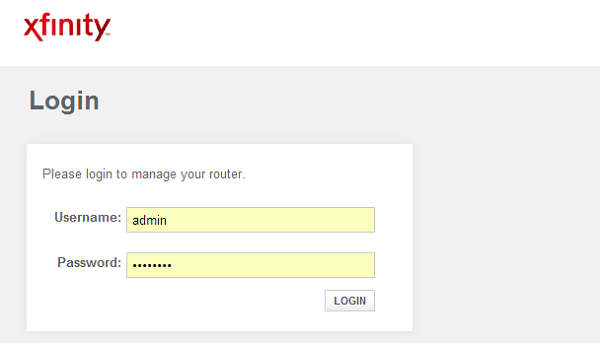
Assumindo que você tenha o endereço IP do Gateway Padrão correto, agora você deve ver uma caixa de login. Basta digitar seu nome de usuário e senha para ter acesso ao painel de controle. O nome de usuário e a senha padrão geralmente estão incluídos nas instruções do roteador ou escritos em um adesivo no próprio roteador.
Esqueci o Nome de Usuário e a Senha de Administrador do Meu Roteador – Como Encontrar ou Redefinir?
Se você não tem certeza de quais são seu nome de usuário e senha, o melhor lugar para começar é tentando o nome de usuário e a senha padrão para o modelo do seu roteador. Verifique o manual do roteador ou procure um adesivo na parte traseira ou inferior do próprio roteador, pois as credenciais de login geralmente são fornecidas em um desses locais.
Caso você não consiga encontrar o nome de usuário e a senha padrão em nenhum desses dois lugares, você pode pesquisar online por eles. Uma pesquisa no Google pelo nome do modelo seguido de “nome de usuário e senha padrão” geralmente retornará resultados. Alternativamente, você pode tentar inserir algumas das combinações mais comuns. Fornecemos uma lista para você testar mais abaixo nesta página.
Por outro lado, se você alterou seu nome de usuário e senha no passado, mas os esqueceu desde então, a melhor opção é redefinir seu roteador para as configurações de fábrica, o que permitirá que você use o nome de usuário e a senha padrão.
O método preciso para redefinir o roteador varia de um modelo para outro, portanto, consulte o manual para obter instruções. Normalmente, envolve pressionar um pequeno botão ‘Reset’ no dispositivo, o que geralmente pode ser feito usando um alfinete, caneta ou lápis. Em muitos casos, o botão precisará ser mantido pressionado por cerca de 10 segundos.
Assim que o nome de usuário e a senha forem redefinidos, siga as instruções acima para encontrá-los e fazer o login.
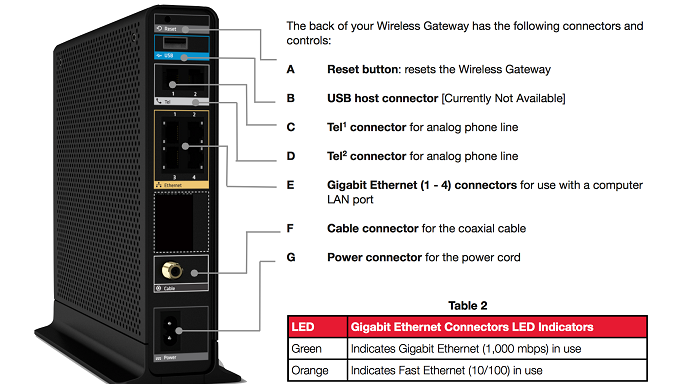
Nesta imagem (roteador Xfinity), o botão de reset está marcado com “A”. Em geral, o botão não pode ser pressionado acidentalmente, você terá que usar um objeto pontiagudo.
Por que não consigo entrar na página de administração do meu roteador? – Resolução de problemas de login.
- Ocasionalmente, os usuários podem encontrar outras dificuldades ao tentar fazer o login. Se a caixa de login não aparecer após a inserção do endereço IP, pode ser que seu roteador use um Gateway Padrão diferente do IP 10.0.0.1. Os endereços alternativos mais comuns incluem: 192.168.1.1, 192.168.0.1, 192.168.2.1 e 192.168.1.254.
- Ao inserir o endereço IP, lembre-se de evitar digitar “www.” no início, ou sufixos como “.com”, “.net” ou “.co.uk” no final, pois isso impedirá que a caixa de login apareça. Você pode usar o prefixo “http://”, embora a maioria dos navegadores o inclua automaticamente. Você não pode usar alternativas, como “https://”, pois elas não funcionarão. Portanto, tanto 10.0.0.1 quanto http://10.0.0.1 funcionarão na barra de endereços do seu navegador.
- O erro mais comum é um erro de digitação do endereço IP 10.0.0.1 na barra de endereços do seu navegador. Por exemplo, “1” é frequentemente digitado incorretamente como a letra “l”, e o número “0” é frequentemente digitado como a letra “O”. Todos os pontos finais devem ser incluídos também. Portanto, inserir: 10.0 01, 1o.o.o.1, 10.0.0.l, 10.0 0.0 1 ou 10.0 0.1 resultará em uma mensagem de erro ou de tempo limite esgotado. As únicas versões corretas são: 10.0.0.1 e http://10.0.0.1.
- Se você conhece a combinação de nome de usuário e senha, mas ela não está funcionando, verifique se você digitou as informações corretamente. Lembre-se de que as credenciais de login geralmente diferenciam maiúsculas de minúsculas, portanto, preste atenção ao uso de letras maiúsculas e minúsculas e certifique-se de que o CAPS LOCK e o NUM LOCK estejam desligados no seu teclado.
- Finalmente, você deve verificar se o seu roteador está conectado e funcionando, e se o seu dispositivo está realmente conectado a ele. Se você estiver usando Wi-Fi para se conectar ao roteador, você também pode tentar conectar via cabo Ethernet. Caso os problemas persistam, você pode tentar um navegador da Web diferente ou um dispositivo totalmente diferente.
Nomes de usuário e senhas padrão para roteadores que usam o endereço IP 10.0.0.1.
Adicionamos os nomes de usuário e senhas padrão mais comuns (Configurações de Fábrica) para roteadores que usam os endereços IP: 10.0.0.1, 10.0.0.2, 10.0.0.138, 10.0.10.254, 10.0.1.1 ou 10.0.0.140.
4ipnet ENS200
- Endereço IP do Roteador: 10.0.1.1/192.168.220.1
- Nome de Usuário do Roteador: admin
- Senha do Roteador: admin
Airlink101 AP431W
- Endereço IP do Roteador: 10.0.0.1
- Nome de Usuário do Roteador: admin
- Senha do Roteador: admin
Airlink101 AR315W
- Endereço IP do Roteador: 10.0.0.1
- Nome de Usuário do Roteador: N/A
- Senha do Roteador: N/A
Alcatel SRW208P
- Endereço IP do Roteador: 10.0.0.138
- Nome de Usuário do Roteador: (vazio)
- Senha do Roteador: (vazio)
Alcatel SSL312
- Endereço IP do Roteador: 10.0.0.138
- Nome de Usuário do Roteador: (nenhum)
- Senha do Roteador: (nenhum)
Alcatel SURFboard SBG6782-AC
- Endereço IP do Roteador: 10.0.0.138
- Nome de Usuário do Roteador: (sem padrão)
- Senha do Roteador: (sem padrão)
Alcatel SURFboard SVG7782U
- Endereço IP do Roteador: 10.0.0.138
- Nome de Usuário do Roteador: admin
- Senha do Roteador: admin
Amped AP221AI
- Endereço IP do Roteador: 10.0.0.1
- Nome de Usuário do Roteador: N/A
- Senha do Roteador: public
Amped SX763
- Endereço IP do Roteador: 10.0.0.138
- Nome de Usuário do Roteador: (nenhum)
- Senha do Roteador: (nenhum)
Amped T1
- Endereço IP do Roteador: 10.0.0.138
- Nome de Usuário do Roteador: (nenhum)
- Senha do Roteador: (nenhum)
Apple 93209215 CABLE MODEM EMTA
- Endereço IP do Roteador: 10.0.0.1
- Nome de Usuário do Roteador: Cisco
- Senha do Roteador: Cisco
Apple Airport Extreme
- Endereço IP do Roteador: 10.0.0.1
- Nome de Usuário do Roteador: (nenhum)
- Senha do Roteador: (nenhum)
Argus Technologies F5D7632-4
- Endereço IP do Roteador: 10.0.0.138
- Nome de Usuário do Roteador: admin
- Senha do Roteador: admin
Arris TL-WR841HP
- Endereço IP do Roteador: 10.0.0.138
- Nome de Usuário do Roteador: admin
- Senha do Roteador: (nenhum)
Asus AW4042U-G
- Endereço IP do Roteador: 10.0.0.1
- Nome de Usuário do Roteador: N/A
- Senha do Roteador: public
Asus WNDRMAC
- Endereço IP do Roteador: 10.0.10.254
- Nome de Usuário do Roteador: admin
- Senha do Roteador: admin
Asus WNHD3004
- Endereço IP do Roteador: 10.0.10.254
- Nome de Usuário do Roteador: N/A
- Senha do Roteador: N/A
Aztech WNDR4300
- Endereço IP do Roteador: 10.0.10.254
- Nome de Usuário do Roteador: admin
- Senha do Roteador: admin
Belkin F9K1116
- Endereço IP do Roteador: 10.0.0.1
- Nome de Usuário do Roteador: admin
- Senha do Roteador: password
Billion 60237EUW
- Endereço IP do Roteador: 10.0.0.2
- Nome de Usuário do Roteador: admin
- Senha do Roteador: zoomadsl
Billion 7300GX
- Endereço IP do Roteador: 10.0.0.2
- Nome de Usuário do Roteador: admin
- Senha do Roteador: admin
BreezeCOM AP-DS.11
- Endereço IP do Roteador: 10.0.0.1
- Nome de Usuário do Roteador: N/A
- Senha do Roteador: N/A
CISCO AP542
- Endereço IP do Roteador: 10.0.0.1
- Nome de Usuário do Roteador: admin
- Senha do Roteador: admin
Emtac A14
- Endereço IP do Roteador: 10.0.1.1
- Nome de Usuário do Roteador: N/A
- Senha do Roteador: N/A
LevelOne WBR-3404TX
- Endereço IP do Roteador: 10.0.0.2
- Nome de Usuário do Roteador: admin
- Senha do Roteador: epicrouter
Mikrotik WLN-2223
- Endereço IP do Roteador: 10.0.0.254
- Nome de Usuário do Roteador: admin
- Senha do Roteador: admin
Netcomm 3GN
- Endereço IP do Roteador: 10.0.0.138
- Nome de Usuário do Roteador: admin
- Senha do Roteador: admin
Netcomm NBG-416N
- Endereço IP do Roteador: 10.0.0.1
- Nome de Usuário do Roteador: N/A
- Senha do Roteador: N/A
Netgear GN-AP101B
- Endereço IP do Roteador: 10.0.1.1
- Nome de Usuário do Roteador: admin
- Senha do Roteador: readwrite
NEXIOM VFG6005N
- Endereço IP do Roteador: 10.0.0.2
- Nome de Usuário do Roteador: admin
- Senha do Roteador: admin
NexLand R3010SUW
- Endereço IP do Roteador: 10.0.0.138
- Nome de Usuário do Roteador: Telek0m
- Senha do Roteador: Austria&Eur0
Nexxt Solutions NVG595
- Endereço IP do Roteador: 10.0.0.1
- Nome de Usuário do Roteador: admin
- Senha do Roteador: admin
Ovislink NB9W
- Endereço IP do Roteador: 10.0.0.1
- Nome de Usuário do Roteador: admin
- Senha do Roteador: admin
Paradigm RAN201
- Endereço IP do Roteador: 10.0.0.2
- Nome de Usuário do Roteador: admin
- Senha do Roteador: epicrouter
Paradigm RB 411
- Endereço IP do Roteador: 10.0.0.2
- Nome de Usuário do Roteador: admin
- Senha do Roteador: epicrouter
Ruckus Wireless MS-5400R
- Endereço IP do Roteador: 10.0.0.1
- Nome de Usuário do Roteador: N/A
- Senha do Roteador: N/A
Runtop WS330
- Endereço IP do Roteador: 10.0.10.254
- Nome de Usuário do Roteador: admin
- Senha do Roteador: admin
Scientific Atlanta DSL-AC68U
- Endereço IP do Roteador: 10.0.0.1
- Nome de Usuário do Roteador: admin
- Senha do Roteador: password
Scientific DSL-EasyBox 803
- Endereço IP do Roteador: 10.0.0.1
- Nome de Usuário do Roteador: N/A
- Senha do Roteador: N/A
SerComm AP300
- Endereço IP do Roteador: 10.0.0.1
- Nome de Usuário do Roteador: (nenhum)
- Senha do Roteador: public
Shenzhen MTN Electronics WRT610N
- Endereço IP do Roteador: 10.0.10.254
- Nome de Usuário do Roteador: N/A
- Senha do Roteador: N/A
Sierra AirCard 753S
- Endereço IP do Roteador: 10.0.0.1
- Nome de Usuário do Roteador: N/A
- Senha do Roteador: N/A
Sierra AirCard 760S Telstra
- Endereço IP do Roteador: 10.0.0.138
- Nome de Usuário do Roteador: admin
- Senha do Roteador: admin
SMC SpeedTouch 536 v6 Telstra firmware
- Endereço IP do Roteador: 10.0.0.1
- Nome de Usuário do Roteador: cusadmin
- Senha do Roteador: highspeed
Technicolor TEW-631BRP
- Endereço IP do Roteador: 10.0.0.100
- Nome de Usuário do Roteador: N/A
- Senha do Roteador: N/A
Technicolor TL-WR840N
- Endereço IP do Roteador: 10.0.0.138
- Nome de Usuário do Roteador: admin
- Senha do Roteador: (nenhum)
Tenda FWR-714U
- Endereço IP do Roteador: 10.0.0.2
- Nome de Usuário do Roteador: admin
- Senha do Roteador: epicrouter
Tenda FWR-734N
- Endereço IP do Roteador: 10.0.0.2
- Nome de Usuário do Roteador: admin
- Senha do Roteador: epicrouter
Tenda NB9WMAXX
- Endereço IP do Roteador: 10.0.0.138
- Nome de Usuário do Roteador: admin
- Senha do Roteador: admin
Tenda WAP2101
- Endereço IP do Roteador: 10.0.0.10
- Nome de Usuário do Roteador: N/A
- Senha do Roteador: N/A
Tenda WAP2102
- Endereço IP do Roteador: 10.0.0.2
- Nome de Usuário do Roteador: N/A
- Senha do Roteador: N/A
Thomson SRW2024
- Endereço IP do Roteador: 10.0.0.138
- Nome de Usuário do Roteador: admin
- Senha do Roteador: admin
Thomson SRW224
- Endereço IP do Roteador: 10.0.0.138
- Nome de Usuário do Roteador: (nenhum)
- Senha do Roteador: (nenhum)
Thomson SSG 5
- Endereço IP do Roteador: 10.0.0.138
- Nome de Usuário do Roteador: (nenhum)
- Senha do Roteador: (nenhum)
Thomson SURFboard SBG6580
- Endereço IP do Roteador: 10.0.0.138
- Nome de Usuário do Roteador: (sem padrão)
- Senha do Roteador: (sem padrão)
Thomson SURFboard SBG940
- Endereço IP do Roteador: 10.0.0.138
- Nome de Usuário do Roteador: admin
- Senha do Roteador: admin
Thomson TD-W8970
- Endereço IP do Roteador: 10.0.0.140
- Nome de Usuário do Roteador: N/A
- Senha do Roteador: admin
TP-Link TEW-637AP
- Endereço IP do Roteador: 10.0.0.1
- Nome de Usuário do Roteador: admin
- Senha do Roteador: password
TP-Link TEW-638APB
- Endereço IP do Roteador: 10.0.0.1
- Nome de Usuário do Roteador: N/A
- Senha do Roteador: N/A
TRENDnet VFG6005
- Endereço IP do Roteador: 10.0.0.3
- Nome de Usuário do Roteador: admin
- Senha do Roteador: admin
Ubiquiti Networks AirCard 760S Bigpond
- Endereço IP do Roteador: 10.0.0.138
- Nome de Usuário do Roteador: admin
- Senha do Roteador: admin
Ubiquiti Networks Airport Graphite
- Endereço IP do Roteador: 10.0.1.1
- Nome de Usuário do Roteador: (nenhum)
- Senha do Roteador: public
XFinity Default Router
- Endereço IP do Roteador: 10.0.0.1
- Nome de Usuário do Roteador: login
- Senha do Roteador: password
Quais são os nomes de usuário e senhas padrão mais comuns para roteadores?
Se você ainda não conseguir fazer o login ou não conseguir encontrar as credenciais de login padrão para o seu roteador, pode ser necessário tentar alguns dos nomes de usuário e senhas mais comuns. Embora envolva alguma tentativa e erro, você poderá obter acesso. Abaixo, compilamos uma lista de algumas das combinações de nome de usuário e senha mais usadas.
Nota: [none] significa que o campo deve ser deixado em branco.
admin / password [none] / [none] [none] / public admin / [none] admin / admin user / password username / password [none] / admin user / [none] [none] / private admin / pass admin / michelangelo
As combinações de nome de usuário e senha geralmente diferenciam maiúsculas de minúsculas e as credenciais padrão costumam estar em letras minúsculas. No entanto, ocasionalmente, a primeira letra da palavra ou a palavra inteira pode estar em maiúsculas. Portanto, se você não tiver sorte com as combinações acima, tente novamente usando letras maiúsculas.
Informações Gerais sobre o Endereço IP 10.0.0.1.
O que é o Endereço IP 10.0.0.1?
O endereço IP 10.0.0.1 é um endereço de rede privada comumente designado pelos fabricantes de roteadores como um gateway padrão. Este endereço faz parte da faixa “10.x.x.x” alocada para redes privadas, o que significa que ele não alcança a internet diretamente, mas pode ser usado internamente em redes domésticas ou corporativas.
Quem usa o Endereço IP 10.0.0.1?
Este endereço IP é frequentemente usado por alguns fabricantes de roteadores como Xfinity, Cisco e outros, como um gateway para seus dispositivos, permitindo que os administradores de rede gerenciem suas redes internas. Ele fornece acesso ao painel administrativo do roteador para configurar várias definições de rede.
Como eu faço login no meu roteador usando o 10.0.0.1?
Para acessar o painel de administração do seu roteador via o endereço IP 10.0.0.1, siga estes passos:
- Garantir Conexão de Rede: Seu dispositivo deve estar conectado ao roteador via Wi-Fi ou cabo Ethernet.
- Abrir um Navegador da Web: Use qualquer navegador (ex: Chrome, Firefox, Edge) no seu dispositivo.
- Inserir o Endereço IP: Digite
http://10.0.0.1na barra de endereços do navegador e pressione Enter. - Fazer Login: Quando solicitado, insira o nome de usuário e a senha padrão. Se forem desconhecidos, os padrões comuns incluem “admin” para ambos. Se estes não funcionarem, consulte o manual ou a etiqueta do seu roteador para as credenciais corretas.
E se eu não conseguir acessar meu roteador através do 10.0.0.1?
Se o acesso ao roteador através do 10.0.0.1 não for bem-sucedido, considere o seguinte:
- Seu roteador pode usar um endereço IP padrão diferente.
- O IP padrão do roteador pode ter sido alterado. Verifique as configurações do roteador ou o manual para mais informações.
- Certifique-se de que não há problemas de conexão ou configurações incorretas em seu roteador.
Como posso alterar a senha do meu roteador usando o 10.0.0.1?
Alterar a senha do seu roteador através da interface 10.0.0.1 envolve:
- Login no Roteador: Navegue até
http://10.0.0.1e faça o login. - Encontrar Configurações de Segurança: Procure por uma opção como ‘Senha do Administrador’, ‘Segurança’ ou ‘Senha do Roteador’ no menu de configurações.
- Alterar Senha: Siga as instruções na tela para inserir uma nova senha. Escolha sempre uma senha forte e única para aumentar a segurança.
- Salvar Alterações: Certifique-se de salvar suas alterações. Pode ser necessário reiniciar o roteador para aplicar as novas configurações.
E se eu esquecer a senha do roteador?
Se você esqueceu sua senha personalizada do roteador, você pode:
- Tentar Configurações Padrão: Se o roteador ainda estiver com as configurações de fábrica, tente o nome de usuário e a senha padrão.
- Redefinir o Roteador: A maioria dos roteadores possui um botão de reset. Pressione e segure por cerca de 10 segundos para restaurar as configurações de fábrica, o que inclui o endereço IP padrão e as credenciais de login.
- Reconfigurar o Roteador: Após a redefinição, reconfigure as definições do seu roteador conforme necessário.
O 10.0.0.1 é seguro?
Embora o 10.0.0.1 faça parte de um bloco de rede privada seguro, a segurança depende muito de como ele é gerenciado. Para aumentar a segurança:
- Altere as credenciais de login padrão.
- Atualize o firmware do roteador regularmente.
- Use criptografia forte (WPA3, se disponível) para o Wi-Fi.
Como verificar se meu roteador usa o 10.0.0.1?
Para confirmar se seu roteador usa o 10.0.0.1:
- No Windows: Abra o Prompt de Comando > digite
ipconfig> procure por “Gateway Padrão” sob o seu adaptador de rede. - No macOS: Vá para Preferências do Sistema > Rede > Selecione sua rede > Avançado > TCP/IP. O IP do roteador será listado como “Roteador”.
Como entrar em contato com o suporte se os problemas persistirem?
Se você continuar enfrentando problemas:
- Verifique o manual do roteador para dicas de resolução de problemas.
- Visite o site do fabricante para artigos de suporte.
- Entre em contato com o suporte técnico através das informações de contato fornecidas pelo fabricante do roteador.
Este FAQ abrangente deve ajudá-lo a gerenciar e solucionar problemas de sua rede usando o endereço IP 10.0.0.1 de forma eficaz. Para orientações específicas do dispositivo, é aconselhável consultar o manual do aparelho ou o suporte do fabricante.
Perguntas Frequentes sobre 10.0.0.1 e Login do Roteador
O endereço IP 10.0.0.1 é comumente usado como o gateway padrão ou endereço de login para certos roteadores, incluindo aqueles fornecidos por provedores de serviços de internet (ISPs). Abaixo você encontrará um FAQ detalhado cobrindo vários tópicos, desde o login até a resolução de problemas e melhoria da segurança do seu roteador.
FAQ de Login de Administrador do Roteador 10.0.0.1 (Endereço IP 10.0.0.1)
A página de login do roteador 10.0.0.1 é usada para acessar o painel de administração do seu roteador ou gateway, onde você pode alterar as configurações de Wi-Fi, atualizar as opções de segurança, gerenciar dispositivos conectados e solucionar problemas de rede. Este FAQ cobre o login de administrador 10.0.0.1, nomes de usuário e senhas padrão, detalhes de login do gateway Xfinity, erros de digitação comuns, informações de máscara de sub-rede, intervalos de rede privada e correções para quando a página de login do roteador não abre.
FAQ: Login, Senha e Configuração do Roteador IP 10.0.0.1
1. O que é 10.0.0.1?
10.0.0.1 é um endereço IP privado frequentemente usado por fabricantes de roteadores e ISPs como o gateway padrão para dispositivos em uma rede local. Ele permite que você acesse o painel administrativo do seu roteador, onde pode modificar configurações como senhas de Wi-Fi, nomes de rede (SSIDs) e protocolos de segurança.
2. Como faço para acessar a página de login do roteador 10.0.0.1?
Para acessar o painel de administração, abra um navegador da Web em um dispositivo conectado à rede do seu roteador. Digite 10.0.0.1 na barra de endereços (não na caixa de pesquisa) e pressione Enter. Se 10.0.0.1 for o gateway padrão correto para o seu roteador, um prompt de login deverá aparecer.
3. Por que não consigo alcançar a página de login 10.0.0.1?
Isso geralmente acontece porque seu roteador não usa realmente o 10.0.0.1 como gateway, ou seu dispositivo não está conectado à rede do roteador. Configurações de firewall, problemas no navegador, VPNs ou problemas de firmware do roteador também podem impedir o carregamento da página.
4. Quais roteadores costumam usar o 10.0.0.1?
Muitos roteadores fornecidos por ISPs e gateways de modem/roteador usam o 10.0.0.1, especialmente em configurações de internet a cabo. É comumente associado aos gateways Comcast/Xfinity, mas outros hardwares de ISP também podem usá-lo dependendo do provedor e do modelo.
5. Como encontro as credenciais de login padrão para o 10.0.0.1?
As credenciais padrão costumam estar impressas em uma etiqueta no roteador ou gateway, ou incluídas no manual do proprietário. Se foram alteradas durante a configuração, você precisará do nome de usuário e da senha personalizados definidos pelo instalador ou proprietário da conta.
Aqui está a continuação da tradução para o português, mantendo a estrutura HTML para o seu WordPress:
6. Qual é o nome de usuário padrão para o endereço IP do roteador 10.0.0.1?
O nome de usuário padrão mais comum é admin, mas alguns roteadores usam um nome de usuário em branco ou um valor específico do provedor (ISP). A maneira mais rápida de confirmar é verificar o adesivo no roteador/gateway ou a página de suporte oficial para o seu modelo exato.
Em resumo, estas são as configurações padrão típicas de login de administrador do roteador 10.0.0.1:
- Nome de Usuário: admin
- Senha: password ou admin
Se esses padrões não funcionarem, consulte a documentação do roteador ou o site do seu provedor de internet.
7. Qual é a senha padrão para o endereço IP do roteador 10.0.0.1?
As senhas padrão comuns incluem admin ou password, mas muitos gateways de provedores usam uma senha exclusiva impressa na etiqueta do dispositivo. Se a senha foi alterada, você deve usar a senha de administrador atualizada ou redefinir o roteador para as configurações de fábrica.
8. O que é o login do gateway Xfinity 10.0.0.1?
Em muitos gateways Xfinity, 10.0.0.1 é o endereço de administrador padrão usado para acessar configurações avançadas. Você deve estar conectado à rede Xfinity (Wi-Fi ou Ethernet) e, em seguida, entrar com as credenciais de administrador impressas no gateway ou configuradas durante a instalação.
9. Como faço para redefinir meu roteador se esqueci a senha?
Localize o pequeno botão de reset na parte traseira ou inferior do roteador e segure-o por cerca de 10 a 15 segundos (geralmente com um clipe de papel). Após o roteador reiniciar, ele retornará aos padrões de fábrica, incluindo o nome de usuário/senha de administrador originais e as configurações de Wi-Fi impressas na etiqueta.
10. Como redefinir a senha de administrador do 10.0.0.1?
Se você não conseguir recuperar a senha de administrador, uma redefinição de fábrica é a solução padrão. Após a redefinição, faça login usando as credenciais padrão na etiqueta do roteador e, em seguida, crie imediatamente uma nova senha de administrador forte.
11. Posso usar o 10.0.0.1 para todos os meus dispositivos?
Não, apenas um dispositivo na rede local pode usar o 10.0.0.1 de cada vez — normalmente o seu roteador. Seus telefones, laptops e dispositivos inteligentes recebem endereços IP diferentes (como 10.0.0.2 ou 10.0.0.25) via DHCP.
12. O 10.0.0.1 é o mesmo que meu endereço IP público?
Não. O 10.0.0.1 é um endereço privado usado dentro da sua rede e não pode ser acessado pela internet pública. Seu endereço IP público é atribuído pelo seu provedor e é o que os sites e serviços online veem.
13. Qual é a máscara de sub-rede para o 10.0.0.1?
A máscara de sub-rede depende da configuração do seu roteador, mas uma comum para redes 10.x é 255.0.0.0. Algumas redes domésticas usam sub-redes menores como 255.255.255.0, portanto, verificar as configurações de LAN do seu roteador é a melhor maneira de confirmar.
14. O que é o intervalo de rede privada 10.0.0.0/8 (Classe A)?
O intervalo privado 10.0.0.0/8 inclui IPs de 10.0.0.0 a 10.255.255.255. Ele é reservado para redes privadas, o que significa que não é roteável na internet pública e é amplamente utilizado em residências, escritórios e redes corporativas.
15. Quais roteadores e empresas normalmente usam o 10.0.0.1? (Lista)
O 10.0.0.1 pode aparecer em gateways de provedores e em alguns padrões de roteadores. Marcas e provedores comuns que podem usar o 10.0.0.1 em certos modelos ou configurações incluem:
- Comcast / Xfinity
- Arris
- Cisco
- Technicolor
- Motorola
- Ubee
- Hitron
- Sagemcom
- Netgear (configurações de provedor ou personalizadas)
- Linksys (modelos específicos de provedores)
- TP-Link (configurações de provedor/empresa)
- ASUS (configurações de LAN personalizadas)
16. Quais países costumam usar o endereço IP 10.0.0.1?
O 10.0.0.1 é uma faixa de IP privado, por isso é usado globalmente em vez de ser “propriedade” de um país específico. Ele aparece em redes domésticas e empresariais em todo o mundo, especialmente onde os provedores enviam gateways pré-configurados com endereçamento 10.x. No entanto, certos fabricantes locais de roteadores podem usar o endereço IP 10.0.0.1 mais do que em outros países. Com isso em mente, as Filipinas, o Reino Unido, o Egito, o Brasil e a Indonésia são países que são usuários comuns do endereço IP do roteador 10.0.0.1.
A maioria das residências filipinas recebe gateways gerenciados por provedores, não roteadores de propriedade do usuário. Esses gateways são comumente pré-configurados com 10.0.0.1 como interface de administração, reduzindo a complexidade do suporte e padronizando a resolução de problemas.
Os provedores comuns nas Filipinas que usam essa abordagem incluem:
PLDT Globe Telecom Converge ICT
17. Por que o 10.0.0.1 não funciona no meu navegador?
A causa mais comum é que você não está conectado à rede do roteador, ou o roteador usa um gateway diferente, como 192.168.0.1 ou 192.168.1.1. Certifique-se também de digitá-lo na barra de endereços e não em uma caixa de pesquisa, e que uma VPN não esteja interferindo no acesso à rede local.
18. Quais são os erros de digitação comuns do endereço IP 10.0.0.1?
Erros comuns incluem 10.o.o.1, 10.0.o.1, 10.0.0.l, 10.0.01, ou adicionar caracteres extras como http://10.0.0.1... Esses erros impedem o carregamento da página de login do roteador porque os endereços IP devem conter apenas números e pontos no formato correto.
19. Por que não consigo fazer login no painel de administração do meu roteador?
Credenciais incorretas são o problema número 1 — preste atenção ao Caps Lock e às mudanças de layout do teclado, e evite confundir caracteres como O vs 0 e l vs 1. Confirme também se você está na rede correta (Wi-Fi ou Ethernet) e se o seu roteador não está bloqueando o acesso de administrador a partir do Wi-Fi de convidados.
20. O que posso fazer quando estiver logado no 10.0.0.1?
Uma vez logado, você pode alterar nomes e senhas de Wi-Fi, ativar WPA2/WPA3, criar redes de convidados e gerenciar dispositivos conectados. Você também pode definir controles parentais, encaminhamento de portas, configurações de DNS e verificar atualizações de firmware para melhorias de segurança.
Em resumo, você pode fazer isso após o login:
- Alterar a senha do Wi-Fi ou o nome da rede (SSID)
- Configurar controles parentais ou restrições de dispositivos
- Ativar ou desativar redes de convidados
- Monitorar dispositivos conectados e uso de dados
- Atualizar configurações de segurança e firmware
21. Como altero meu SSID (nome da rede)?
Dentro do painel de administração, vá para Configurações Sem Fio ou Configurações de Wi-Fi e encontre o campo SSID/Nome da Rede. Altere-o, salve as configurações e reconecte os dispositivos usando o nome de rede atualizado.
22. Como protejo meu Wi-Fi com criptografia como WPA2 ou WPA3?
Encontre as configurações de Segurança Sem Fio ou Criptografia e selecione WPA2-PSK ou WPA3, se compatível. Use uma senha forte, longa e exclusiva para reduzir o risco de acesso não autorizado.
23. Como atualizo o firmware do meu roteador usando o 10.0.0.1?
Abra a seção de Atualização de Firmware ou Upgrade do Roteador no painel de administração. Se houver atualizações automáticas disponíveis, execute-as; se for manual, baixe o firmware correto para o seu modelo no site do fabricante e faça o upload cuidadosamente sem interromper a energia.
24. Posso bloquear ou filtrar dispositivos específicos usando o 10.0.0.1?
Sim, muitos roteadores permitem bloquear dispositivos por endereço MAC, nome do dispositivo ou regras de perfil no Controle de Acesso. Isso é útil para pausar dispositivos de crianças, remover dispositivos desconhecidos ou limitar o acesso à rede em horários específicos.
25. Como altero o nome de usuário e a senha de administrador padrão?
Vá para as configurações de Administração, Sistema ou Segurança e procure pelas credenciais de login do roteador. Altere a senha para uma forte e guarde-a com segurança para não ficar bloqueado depois.
26. Quais passos devo seguir para proteger meu roteador contra hackers?
Ative o WPA2/WPA3, altere as credenciais de administrador padrão e mantenha o firmware atualizado. Desative a administração remota, a menos que você realmente precise dela, e revise regularmente os dispositivos conectados em busca de algo desconhecido.
Como um guia passo a passo, faça o seguinte para proteger seu roteador contra hackers:
- Ative a criptografia WPA2 ou WPA3 para sua rede Wi-Fi.
- Altere as credenciais de login padrão para algo exclusivo.
- Desative a administração remota se não precisar dela.
- Mantenha o firmware do seu roteador atualizado.
- Revise regularmente os dispositivos conectados em busca de algo desconhecido.
27. Como faço login no meu roteador 192.168.10.1?
Conecte-se ao Wi-Fi ou Ethernet do seu roteador, abra um navegador e digite 192.168.10.1 na barra de endereços. Se não abrir, seu roteador provavelmente usa um gateway padrão diferente, então verifique o valor do “Gateway Padrão” no seu dispositivo.
28. Por que o endereço 192.168.10.1 não está abrindo?
Isso geralmente significa que seu roteador não está usando 192.168.10.1 como gateway, ou você está conectado a uma rede diferente (como um Wi-Fi de convidado ou outro roteador). Confirme o gateway correto nas configurações de rede do seu dispositivo e tente novamente.
29. Qual é a senha padrão para 192.168.1.001?
192.168.1.001 normalmente é tratado da mesma forma que 192.168.1.1 porque zeros à esquerda não alteram o endereço IP. A senha padrão depende da marca do roteador, mas os padrões comuns incluem admin, password ou uma senha de etiqueta exclusiva no dispositivo.
30. Posso alterar o endereço IP do meu roteador de 10.0.0.1?
Sim, muitos roteadores permitem alterar o endereço IP da LAN nas configurações de LAN ou Rede. Se você alterá-lo, os dispositivos podem desconectar até que renovem os endereços IP, por isso é recomendável reiniciar o roteador e reconectar depois.
31. O 10.0.0.1 funciona em telefones celulares?
Sim, desde que seu telefone esteja conectado à mesma rede Wi-Fi do roteador. Abra um navegador e digite 10.0.0.1 na barra de endereços para chegar à página de login do roteador.
32. Qual navegador funciona melhor para acessar o 10.0.0.1?
Chrome, Firefox, Edge e Safari normalmente funcionam bem. Se a página de administração estiver em branco ou travada no carregamento, tente um navegador diferente, abra uma janela anônima/privada ou limpe o cache e os cookies.
33. O software antivírus ou firewall pode bloquear o 10.0.0.1?
Sim, alguns pacotes de segurança ou regras rígidas de firewall podem bloquear páginas da rede local. Desativar temporariamente o firewall ou adicionar o IP do roteador como um endereço local confiável geralmente resolve o problema.
34. Como encontro o endereço IP correto do meu roteador?
No Windows, execute o comando ipconfig e procure por “Gateway Padrão”. No macOS, verifique as configurações de Rede e, no iPhone/Android, você pode ver o gateway nos detalhes da rede Wi-Fi.
35. O que devo fazer se o 10.0.0.1 disser “Este site não pode ser acessado”?
Primeiro, confirme se você está conectado à rede do roteador e não aos dados móveis, a uma VPN ou a um Wi-Fi de convidado que bloqueia o acesso de administrador. Em seguida, verifique o IP correto do gateway e tente reiniciar o roteador e o seu dispositivo.