10.0.0.1 Piso WiFi Login, Pause Time, at Admin Guide (Kompletong Gabay)
Ang 10.0.0.1 ay isang private IP address na karaniwang ginagamit sa Piso WiFi systems sa Pilipinas. Hindi lang ito simpleng router login — para sa maraming Pilipino, ang 10.0.0.1 ay ang mismong portal para sa pagbili ng internet time, pag-pause ng oras, at pag-access ng admin panel ng Piso WiFi machine.
Kung naghahanap ka ng impormasyon tungkol sa 10.0.0.1 piso wifi pause time, lpb piso wifi admin login, o kung bakit hindi gumagana ang pause time, nasa tamang page ka.
Ano ang Piso WiFi?
Ang Piso WiFi ay isang uri ng coin-operated o load-based WiFi system na karaniwang makikita sa sari-sari stores, boarding houses, kalsada, at maliliit na negosyo sa Pilipinas. Tinawag itong “Piso WiFi” dahil maaari kang makakuha ng internet access kapalit ng ₱1, ₱5, ₱10, o higit pa.
Sa halip na username at password, ang Piso WiFi ay gumagamit ng time-based access. Ibig sabihin, bibili ka ng ilang minutong internet, at awtomatikong mababawasan ang oras habang ginagamit mo ang koneksyon.
Karamihan sa Piso WiFi machines ay gumagamit ng:
- Custom firmware (OpenWRT-based)
- Captive portal na naka-host sa 10.0.0.1
- Pause at resume system batay sa device
Bakit 10.0.0.1 ang Ginagamit ng Piso WiFi?
Ang 10.0.0.1 ay bahagi ng private IP range (10.0.0.0/8), na ideal para sa malalaking lokal na network. Pinipili ito ng mga Piso WiFi system dahil:
- Hindi ito conflict sa karamihan ng home routers
- Madaling i-standardize para sa admin at users
- Compatible sa captive portal systems
- Mas stable sa maraming sabay-sabay na users
Para sa user, ang ibig sabihin nito ay simple: 10.0.0.1 ang page kung saan ka bibili ng oras, magpa-pause, at magre-resume ng internet.
Paano I-access ang 10.0.0.1 sa Browser
Sa Computer o Laptop
- Ikonek ang device sa Piso WiFi
- Buksan ang Chrome, Firefox, o Edge
- I-type ang 10.0.0.1 sa address bar
- Pindutin ang Enter
Kung tama ang koneksyon, lalabas ang Piso WiFi portal kung saan makikita ang iyong remaining time, pause button, o payment options.
Sa Mobile Phone (Android o iPhone)
- Ikonek ang phone sa Piso WiFi network
- I-off muna ang mobile data
- Buksan ang browser (Chrome o Safari)
- I-type ang 10.0.0.1
Mahalaga: kung naka-on ang mobile data, maaaring hindi mag-load ang 10.0.0.1 page.
Paano Gumagana ang Pause Time sa Piso WiFi
Ang pause time ay feature ng Piso WiFi na nagbibigay-daan para ihinto pansamantala ang countdown ng internet time.
Halimbawa:
- Bumili ka ng 30 minutes
- Nagamit mo ang 10 minutes
- Pinindot mo ang Pause
- May natitirang 20 minutes
Kapag naka-pause, hindi nababawasan ang oras kahit naka-disconnect ka.
Bakit Nawawala ang Pause Time?
Isa ito sa pinaka-karaniwang problema ng Piso WiFi users sa Pilipinas.
Narito ang mga pangunahing dahilan kung bakit nawawala ang pause time:
- Na-clear ang browser cache o cookies
- Nag-incognito mode ang user
- Naputol ang kuryente sa Piso WiFi
- Nagpalit ng device o browser
- Nag-reset ang Piso WiFi system
Kadalasan, ang pause time ay naka-link sa MAC address o browser session. Kapag nawala ito, hindi na mare-recover ang oras.
Paano Mare-recover ang Pause Time
Hindi laging posible, pero maaari mong subukan ang mga sumusunod:
- Gamitin ang parehong device at browser
- Huwag mag-clear ng cookies
- Huwag gumamit ng incognito mode
- Ikonek ulit sa parehong Piso WiFi
- I-access ulit ang 10.0.0.1
Kung hindi pa rin lumabas ang pause time, malamang ay permanently na itong nawala.
LPB Piso WiFi Admin Login
Ang LPB Piso WiFi ay tumutukoy sa isang partikular na firmware, system, o local brand ng Piso WiFi na sikat sa Pilipinas.
Para ma-access ang admin panel:
- Ikonek ang device sa Piso WiFi network
- Buksan ang browser
- Pumunta sa 10.0.0.1/admin o 10.0.0.1
- Ilagay ang admin username at password
Sa admin panel, maaaring i-configure ang:
- Pause time behavior
- Presyo per minuto
- Coin / bill acceptance
- Session timeout
- User limits
10.0.0.1 Pause Time Not Working – Mga Solusyon
Kung hindi gumagana ang pause button:
- I-refresh ang 10.0.0.1 page
- I-off at i-on ang WiFi
- Gumamit ng ibang browser
- I-check kung down ang Piso WiFi
Sa side ng operator, maaaring kailangan:
- I-restart ang router
- I-check ang firmware bugs
- I-reset ang captive portal
Mga Karaniwang Diskarte ng Users (Practical Tips)
Hindi ito hacking, kundi praktikal na paggamit:
- Mag-pause agad kapag hindi gagamit
- Huwag mag-switch ng browser
- Huwag mag-clear ng data
- Huwag magpalit ng phone
Ginagawa ito ng users para masulit ang binayarang oras.
Buod
Ang mataas na search volume ng 10.0.0.1 piso wifi pause time ay dahil ang Piso WiFi ay bahagi na ng araw-araw na buhay ng maraming Pilipino. Ang pag-intindi kung paano gumagana ang pause, admin login, at system behavior ay makakatulong para maiwasan ang sayang na oras at pera.
Kung user ka man o operator, ang 10.0.0.1 ay sentro ng buong Piso WiFi experience.
FAQ: 10.0.0.1 Piso WiFi Pause Time, Portal, Vendo, at Admin Login
Ano ang 10.0.0.1 Piso WiFi portal pause?
Ang 10.0.0.1 Piso WiFi portal pause ay ang bahagi ng Piso WiFi captive portal kung saan maaaring ihinto ng user ang countdown ng biniling internet time. Kapag naka-pause, hindi nababawasan ang oras kahit hindi nakakonekta ang device. Ginagamit ito ng mga user para makatipid at maiwasan ang sayang na oras kapag pansamantalang hindi gumagamit ng internet.
Paano gumagana ang 10.0.0.1 piso wifi pause time machine?
Ang pause time machine ay bahagi ng Piso WiFi system na nagtatala ng natitirang oras ng user. Karaniwan itong naka-link sa MAC address ng device o browser session. Kapag may aberya sa kuryente, firmware, o session data, maaaring mawala ang naka-save na pause time.
Ano ang ibig sabihin ng 10.0.0.1 piso wifi vendo pause?
Ang salitang vendo ay tumutukoy sa vending-style Piso WiFi machine. Ang vendo pause ay ang kakayahang ihinto ang oras pagkatapos maghulog ng barya o load. Ito ay idinisenyo para sa mga user na kailangang umalis pansamantala ngunit gustong ipagpatuloy ang natitirang internet time.
Paano gamitin ang 10.0.0.1 piso wifi vendo pause sa Windows?
Sa Windows laptop o PC, ikonek muna ang device sa Piso WiFi network. Buksan ang browser at i-type ang 10.0.0.1 sa address bar upang makita ang pause option. Siguraduhing hindi naka-incognito mode at huwag isara ang browser upang hindi mawala ang session.
Bakit hindi gumagana ang 10.0.0.1 piso wifi pause time?
Maaaring hindi gumana ang pause time kung na-clear ang cookies, nagpalit ng browser, o nagkaroon ng system restart ang Piso WiFi. Posible rin na naka-disable ang pause feature sa admin settings. Sa ilang kaso, firmware bugs ang sanhi kaya kinakailangan ng reboot ng machine.
Ano ang 10.0.0.1 piso wifi portal pause login?
Ito ay ang login page ng Piso WiFi portal kung saan makikita ng user ang kanilang remaining time at pause button. Hindi ito admin login, kundi user-level portal lamang. Ang page na ito ay awtomatikong lumalabas kapag tama ang koneksyon sa Piso WiFi network.
Paano gumagana ang 10.0.0.1 piso wifi voucher code?
Ang voucher code ay alternatibo sa coin-based payment sa Piso WiFi. Sa portal ng 10.0.0.1, maaaring mag-enter ng voucher code upang makakuha ng internet time. Karaniwang ginagamit ito sa promos, free access, o prepaid vouchers na ibinibigay ng operator.
Ano ang 10.0.0.1 piso wifi vendo pause login?
Ito ay tumutukoy sa page kung saan ina-access ng user ang pause at resume controls ng Piso WiFi vendo system. Hindi ito nangangailangan ng username at password. Kailangan lamang ng aktibong session at valid na biniling oras upang gumana.
Ano ang 10.0.0.1/captive-portal/default/index.html?
Ito ang default file path ng Piso WiFi captive portal. Dito naka-host ang interface para sa pagbili ng oras, pag-pause, at pag-check ng remaining time. Kapag hindi ito naglo-load, maaaring may problema sa router firmware o web server ng Piso WiFi.
Bakit binubuksan ang 10.0.0.1/status?
Ang 10.0.0.1/status page ay karaniwang ginagamit ng admin o operator para makita ang system status. Maaaring makita dito ang uptime, konektadong users, at network health. Hindi ito laging accessible sa regular na users.
Ano ang 10.0.0.1/client?page=dashboard?
Ito ay bahagi ng Piso WiFi client dashboard na nagpapakita ng user session details. Karaniwan nitong ipinapakita ang natitirang oras, pause status, at minsan ay bandwidth usage. Hindi lahat ng Piso WiFi firmware ay gumagamit ng eksaktong URL na ito.
Bakit hinahanap ng iba ang 10.0.0.0.1 piso wifi time?
Ang 10.0.0.0.1 ay maling IP address at isang karaniwang typo lamang. Ang tamang address ay 10.0.0.1. Kapag ginamit ang maling IP, hindi maglo-load ang Piso WiFi portal o pause page.
Gumagana ba ang 10.0.0.0.1/home sa Piso WiFi?
Hindi, dahil hindi valid ang 10.0.0.0.1 bilang gateway. Ang mga ganitong URL ay bunga lamang ng maling pag-type o auto-suggestions sa browser. Palaging gamitin ang tamang IP na 10.0.0.1 upang ma-access ang Piso WiFi system.
Paano i-access ang 10.0.0.1 Piso WiFi admin login?
Para sa admin access, ikonek ang device sa Piso WiFi network at pumunta sa 10.0.0.1 o 10.0.0.1/admin. Kailangan ng admin username at password. Dito kinokontrol ang presyo, pause settings, at system behavior.
Ano ang LPB Piso WiFi at paano ito nauugnay sa pause time?
Ang LPB Piso WiFi ay isang lokal na firmware o system na sikat sa Pilipinas. May sarili itong paraan ng pag-handle ng pause time at session storage. Kapag mali ang configuration, maaaring mawala o hindi gumana ang pause feature.
Bakit nawawala ang pause time kapag nag-incognito mode?
Ang incognito mode ay hindi nagse-save ng cookies at session data. Dahil dito, hindi natatandaan ng Piso WiFi system ang iyong pause time. Para maiwasan ito, gumamit ng normal na browser mode.
Puwede bang ilipat ang pause time sa ibang device?
Sa karamihan ng Piso WiFi systems, hindi ito puwede. Ang pause time ay naka-link sa isang device lamang. Kapag nagpalit ka ng phone o laptop, kadalasang mawawala ang natitirang oras.
Bakit kailangan i-off ang mobile data para gumana ang 10.0.0.1?
Kapag naka-on ang mobile data, maaaring dumaan ang traffic sa cellular network imbes na sa Piso WiFi. Dahil dito, hindi naglo-load ang captive portal. Palaging i-off ang mobile data kapag gumagamit ng Piso WiFi.
Ano ang dapat gawin kung blank ang 10.0.0.1 page?
Subukang i-refresh ang page, magpalit ng browser, o i-restart ang WiFi connection. Kung ayaw pa rin mag-load, maaaring down ang Piso WiFi system. Sa ganitong kaso, kailangan ng intervention ng operator.
Paano malalaman kung naka-pause pa ang oras?
Bisitahin muli ang 10.0.0.1 portal gamit ang parehong device at browser. Kung may natitirang oras, ipapakita ito sa dashboard. Kapag wala nang lumabas, malamang ay expired o nawala na ang pause time.
Legal ba ang paggamit ng pause time sa Piso WiFi?
Oo, legal ito dahil bahagi ito ng Piso WiFi system. Ang pause feature ay idinisenyo upang bigyan ng flexibility ang users. Hindi ito hacking o panlilinlang kapag ginamit nang tama.
Ano ang pinakamainam na paraan para hindi mawala ang pause time?
Huwag mag-clear ng browser data, huwag gumamit ng incognito mode, at huwag magpalit ng device. Siguraduhing stable ang koneksyon bago mag-pause. Ito ang pinaka-epektibong paraan para mapanatili ang natitirang oras.
Bakit sobrang daming Pilipino ang naghahanap ng 10.0.0.1 piso wifi pause time?
Dahil ang Piso WiFi ay bahagi na ng araw-araw na buhay sa Pilipinas. Ang pause time ay direktang may kinalaman sa perang binabayad ng user. Kaya natural lang na gustong maunawaan at masulit ng mga tao ang sistemang ito.
10.0.0.1 (10.0.0.0.1) Admin Login – Mga Pangkalahatang Panuntunan at Pandaigdigang Gabay sa Tulong.
Mag-sign in sa admin control panel ng iyong router gamit ang 10.0.0.1 Default Gateway IP address.
Ang 10.0.0.1 IP address ay isang private internet protocol, na madalas nagsisilbing Default Gateway para sa isang network router, na nagpapahintulot sa mga user na ma-access ang control panel nito.
Ang partikular na address na ito ay pinakakaraniwang makikita sa mga business network, bagaman maaari rin itong gamitin minsan bilang Default Gateway para sa mga home network.
Sa pag-access sa control panel, ang mga user ay maaaring gumawa ng mga pagsasaayos sa network o router settings. Kung ang isang router ay gumagamit ng partikular na IP address na ito bilang Default Gateway nito, ang iba pang mga device na nakakonekta sa router ay karaniwang bibigyan din ng katulad na address, gaya ng 10.0.0.x, kung saan ang ‘x’ ay papalitan ng numero mula 2 pataas.
Paano Ako Mag-lo-log In sa Aking Router Gamit ang 10.0.0.1 IP Address?
Upang ma-access ang 10.0.0.1 router login screen, ang unang hakbang ay tiyaking ang device na iyong ginagamit ay nakakonekta sa router, sa pamamagitan man ng Wi-Fi o sa pamamagitan ng Ethernet cable. Dapat mo ring siguraduhin na ang router ay talagang gumagamit ng partikular na IP address na iyon bilang Default Gateway nito.
Mula roon, buksan ang iyong napiling web browser at i-type ang: http://10.0.0.1/ sa address bar, pagkatapos ay pindutin ang ‘Enter’. Gagawa ito sa lahat ng pangunahing browser, kabilang ang Internet Explorer, Google Chrome, Firefox, Opera at Microsoft Edge. Huwag isama ang “www.” na prefix o anumang suffix, gaya ng “.com”.
Sa pag-aakalang tama ang iyong Default Gateway IP address, dapat mo nang makita ang isang login box. Ilagay lamang ang iyong username at password, at makakakuha ka ng access sa control panel. Ang default na username at password ay karaniwang kasama sa mga instruksyon ng router, o nakasulat sa sticker sa mismong router.
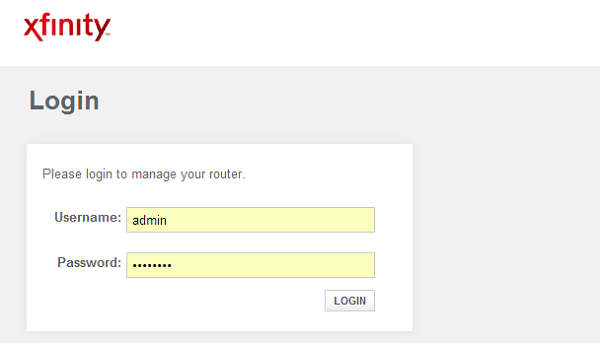
Nakalimutan Ko ang Aking Router Admin Username at Password – Paano Ko Hahanapin o I-re-reset ang Aking Router Login Username/Password?
Kung hindi ka sigurado kung ano ang iyong username at password, ang pinakamagandang simula ay sa pamamagitan ng pagsubok ng default na username at password para sa iyong modelo ng router. Suriin ang manual ng router, o maghanap ng sticker sa likod o sa ilalim ng mismong router, dahil ang mga login credentials ay karaniwang ibinibigay sa isa sa mga lokasyong ito.
Sa kaganapan na hindi mo mahanap ang default na username at password sa alinman sa dalawang lugar na iyon, maaari mo itong hanapin online. Ang pag-search sa Google para sa pangalan ng modelo na sinusundan ng “default username and password” ay karaniwang magbibigay ng mga resulta. Bilang alternatibo, maaari mong subukang ilagay ang ilan sa mga pinakakaraniwang kombinasyon. Nagbigay kami ng listahan para sa iyo sa ibaba ng pahinang ito.
Sa kabilang banda, kung binago mo ang iyong username at password dati, ngunit nakalimutan mo na ang mga ito, ang pinakamahusay na opsyon ay i-reset ang iyong router sa factory settings, na magpapahintulot sa iyo na gamitin ang default na username at password.
Ang tiyak na paraan para sa pag-reset ng router ay mag-iiba mula sa isang modelo patungo sa iba, kaya tumingin sa manual para sa mga instruksyon. Karaniwan, kabibilangan ito ng pagpindot sa isang maliit na ‘Reset’ button sa device, na karaniwang magagawa sa pamamagitan ng paggamit ng pin, ballpen o lapis. Sa maraming pagkakataon, ang button ay kailangang pindutin nang matagal nang mga 10 segundo.
Kapag na-reset na ang username at password, sundin ang mga instruksyon sa itaas upang mahanap ang mga ito at mag-log in.
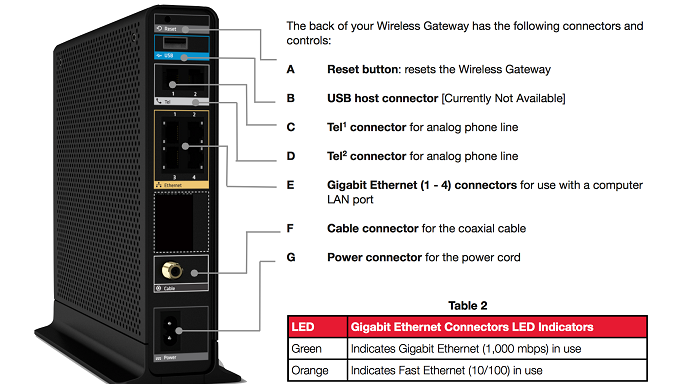
Sa larawang ito (Xfinity router), ang reset button ay may markang “A”. Sa pangkalahatan, ang button ay hindi mapipindot nang hindi sinasadya, kailangan mong gumamit ng matulis na bagay.
Bakit Hindi Ako Makapag-log In sa Admin Page ng Aking Router? – Troubleshooting sa Pag-log In sa Router.
- Paminsan-minsan, ang mga user ay maaaring makaranas ng iba pang mga kahirapan kapag sinusubukang mag-sign in. Kung ang login box ay hindi lumitaw pagkatapos ilagay ang IP address, maaaring ang iyong router ay gumagamit ng ibang Default Gateway kaysa sa 10.0.0.1 IP. Ang mga pinakakaraniwang alternatibong address ay kinabibilangan ng: 192.168.1.1, 192.168.0.1, 192.168.2.1 at 192.168.1.254.
- Kapag inilalagay ang IP address, tandaan na iwasan ang paglalagay ng “www.” sa simula, o mga suffix tulad ng “.com”, “.net” o “.co.uk” sa dulo, dahil pipigilan ng mga ito ang paglitaw ng login box. Maaari mong gamitin ang “http://” na prefix, bagaman karamihan sa mga browser ay awtomatikong isasama ito. Hindi mo maaaring gamitin ang mga alternatibo, gaya ng “https://” dahil hindi sila gagana. Kaya, ang parehong 10.0.0.1 at http://10.0.0.1 ay gagana sa address bar ng iyong browser.
- Ang pinakakaraniwang pagkakamali ay ang maling pag-type ng 10.0.0.1 IP address sa address bar ng iyong browser. Halimbawa, ang “1” ay madalas mali ang pagkaka-type bilang titik “l”, at ang numerong “0” ay madalas na nai-type bilang titik “O”. Lahat ng mga tuldok ay dapat ding isama. Samakatuwid ang paglalagay ng alinman sa: 10.0 01, 1o.o.o.1, 10.0.0.l, 10.0 0.0 1 o 10.0 0.1 ay magreresulta sa isang error o time-out message. Ang tanging mga tamang bersyon ay: 10.0.0.1 at http://10.0.0.1.
- Kung alam mo ang kombinasyon ng username at password, ngunit hindi ito gumagana, i-double check kung nai-type mo ang impormasyon nang tama. Tandaan, ang mga login credentials ay karaniwang case sensitive, kaya bigyang pansin ang iyong paggamit ng malaki at maliit na titik, at tiyaking ang CAPS LOCK at NUM LOCK ay naka-off sa iyong keyboard.
- Panghuli, dapat mong i-double check na ang iyong router ay nakasaksak at gumagana, at ang iyong device ay talagang nakakonekta dito. Kung gumagamit ka ng Wi-Fi para kumonekta sa router, maaari mo ring subukan ang pagkonekta sa pamamagitan ng isang Ethernet cable sa halip. Kung magpapatuloy ang mga problema, maaari mong subukan ang ibang web browser, o ibang device nang buo.
Default Router Usernames at Passwords para sa mga Router na gumagamit ng 10.0.0.1 IP Address.
Idinagdag namin ang pinakakaraniwang default usernames at password (Factory Settings) para sa mga router na gumagamit ng mga IP address: 10.0.0.1, 10.0.0.2, 10.0.0.138, 10.0.10.254, 10.0.1.1 o 10.0.0.140.
4ipnet ENS200
- Router IP Address: 10.0.1.1/192.168.220.1
- Router Username: admin
- Router Password: admin
Airlink101 AP431W
- Router IP Address: 10.0.0.1
- Router Username: admin
- Router Password: admin
Airlink101 AR315W
- Router IP Address: 10.0.0.1
- Router Username: N/A
- Router Password: N/A
Alcatel SRW208P
- Router IP Address: 10.0.0.138
- Router Username: (blank)
- Router Password: (blank)
Alcatel SSL312
- Router IP Address: 10.0.0.138
- Router Username: (wala)
- Router Password: (wala)
Alcatel SURFboard SBG6782-AC
- Router IP Address: 10.0.0.138
- Router Username: (walang default)
- Router Password: (walang default)
Alcatel SURFboard SVG7782U
- Router IP Address: 10.0.0.138
- Router Username: admin
- Router Password: admin
Amped AP221AI
- Router IP Address: 10.0.0.1
- Router Username: N/A
- Router Password: public
Amped SX763
- Router IP Address: 10.0.0.138
- Router Username: (wala)
- Router Password: (wala)
Amped T1
- Router IP Address: 10.0.0.138
- Router Username: (wala)
- Router Password: (wala)
Apple 93209215 CABLE MODEM EMTA
- Router IP Address: 10.0.0.1
- Router Username: Cisco
- Router Password: Cisco
Apple Airport Extreme
- Router IP Address: 10.0.0.1
- Router Username: (wala)
- Router Password: (wala)
Argus Technologies F5D7632-4
- Router IP Address: 10.0.0.138
- Router Username: admin
- Router Password: admin
Arris TL-WR841HP
- Router IP Address: 10.0.0.138
- Router Username: admin
- Router Password: (wala)
Asus AW4042U-G
- Router IP Address: 10.0.0.1
- Router Username: N/A
- Router Password: public
Asus WNDRMAC
- Router IP Address: 10.0.10.254
- Router Username: admin
- Router Password: admin
Asus WNHD3004
- Router IP Address: 10.0.10.254
- Router Username: N/A
- Router Password: N/A
Aztech WNDR4300
- Router IP Address: 10.0.10.254
- Router Username: admin
- Router Password: admin
Belkin F9K1116
- Router IP Address: 10.0.0.1
- Router Username: admin
- Router Password: password
Billion 60237EUW
- Router IP Address: 10.0.0.2
- Router Username: admin
- Router Password: zoomadsl
Billion 7300GX
- Router IP Address: 10.0.0.2
- Router Username: admin
- Router Password: admin
BreezeCOM AP-DS.11
- Router IP Address: 10.0.0.1
- Router Username: N/A
- Router Password: N/A
CISCO AP542
- Router IP Address: 10.0.0.1
- Router Username: admin
- Router Password: admin
Emtac A14
- Router IP Address: 10.0.1.1
- Router Username: N/A
- Router Password: N/A
LevelOne WBR-3404TX
- Router IP Address: 10.0.0.2
- Router Username: admin
- Router Password: epicrouter
Mikrotik WLN-2223
- Router IP Address: 10.0.0.254
- Router Username: admin
- Router Password: admin
Netcomm 3GN
- Router IP Address: 10.0.0.138
- Router Username: admin
- Router Password: admin
Netcomm NBG-416N
- Router IP Address: 10.0.0.1
- Router Username: N/A
- Router Password: N/A
Netgear GN-AP101B
- Router IP Address: 10.0.1.1
- Router Username: admin
- Router Password: readwrite
NEXIOM VFG6005N
- Router IP Address: 10.0.0.2
- Router Username: admin
- Router Password: admin
NexLand R3010SUW
- Router IP Address: 10.0.0.138
- Router Username: Telek0m
- Router Password: Austria&Eur0
Nexxt Solutions NVG595
- Router IP Address: 10.0.0.1
- Router Username: admin
- Router Password: admin
Ovislink NB9W
- Router IP Address: 10.0.0.1
- Router Username: admin
- Router Password: admin
Paradigm RAN201
- Router IP Address: 10.0.0.2
- Router Username: admin
- Router Password: epicrouter
Paradigm RB 411
- Router IP Address: 10.0.0.2
- Router Username: admin
- Router Password: epicrouter
Ruckus Wireless MS-5400R
- Router IP Address: 10.0.0.1
- Router Username: N/A
- Router Password: N/A
Runtop WS330
- Router IP Address: 10.0.10.254
- Router Username: admin
- Router Password: admin
Scientific Atlanta DSL-AC68U
- Router IP Address: 10.0.0.1
- Router Username: admin
- Router Password: password
Scientific DSL-EasyBox 803
- Router IP Address: 10.0.0.1
- Router Username: N/A
- Router Password: N/A
SerComm AP300
- Router IP Address: 10.0.0.1
- Router Username: (wala)
- Router Password: public
Shenzhen MTN Electronics WRT610N
- Router IP Address: 10.0.10.254
- Router Username: N/A
- Router Password: N/A
Sierra AirCard 753S
- Router IP Address: 10.0.0.1
- Router Username: N/A
- Router Password: N/A
Sierra AirCard 760S Telstra
- Router IP Address: 10.0.0.138
- Router Username: admin
- Router Password: admin
SMC SpeedTouch 536 v6 Telstra firmware
- Router IP Address: 10.0.0.1
- Router Username: cusadmin
- Router Password: highspeed
Technicolor TEW-631BRP
- Router IP Address: 10.0.0.100
- Router Username: N/A
- Router Password: N/A
Technicolor TL-WR840N
- Router IP Address: 10.0.0.138
- Router Username: admin
- Router Password: (wala)
Tenda FWR-714U
- Router IP Address: 10.0.0.2
- Router Username: admin
- Router Password: epicrouter
Tenda FWR-734N
- Router IP Address: 10.0.0.2
- Router Username: admin
- Router Password: epicrouter
Tenda NB9WMAXX
- Router IP Address: 10.0.0.138
- Router Username: admin
- Router Password: admin
Tenda WAP2101
- Router IP Address: 10.0.0.10
- Router Username: N/A
- Router Password: N/A
Tenda WAP2102
- Router IP Address: 10.0.0.2
- Router Username: N/A
- Router Password: N/A
Thomson SRW2024
- Router IP Address: 10.0.0.138
- Router Username: admin
- Router Password: admin
Thomson SRW224
- Router IP Address: 10.0.0.138
- Router Username: (wala)
- Router Password: (wala)
Thomson SSG 5
- Router IP Address: 10.0.0.138
- Router Username: (wala)
- Router Password: (wala)
Thomson SURFboard SBG6580
- Router IP Address: 10.0.0.138
- Router Username: (walang default)
- Router Password: (walang default)
Thomson SURFboard SBG940
- Router IP Address: 10.0.0.138
- Router Username: admin
- Router Password: admin
Thomson TD-W8970
- Router IP Address: 10.0.0.140
- Router Username: N/A
- Router Password: admin
TP-Link TEW-637AP
- Router IP Address: 10.0.0.1
- Router Username: admin
- Router Password: password
TP-Link TEW-638APB
- Router IP Address: 10.0.0.1
- Router Username: N/A
- Router Password: N/A
TRENDnet VFG6005
- Router IP Address: 10.0.0.3
- Router Username: admin
- Router Password: admin
Ubiquiti Networks AirCard 760S Bigpond
- Router IP Address: 10.0.0.138
- Router Username: admin
- Router Password: admin
Ubiquiti Networks Airport Graphite
- Router IP Address: 10.0.1.1
- Router Username: (wala)
- Router Password: public
XFinity Default Router
- Router IP Address: 10.0.0.1
- Router Username: login
- Router Password: password
Ano ang mga Pinakakaraniwang Default Router Admin Username at Password?
Kung hindi ka pa rin makapag-log in o hindi mo mahanap ang default login credentials para sa iyong router, maaaring kailanganing subukan ang ilan sa mga pinakakaraniwang username at password. Bagaman may kasama itong trial at error, maaari kang makakuha ng access. Sa ibaba, nagtipon kami ng listahan ng ilan sa mga pinakamadalas gamitin na kombinasyon ng username at password.
Tandaan: [none] ay nangangahulugang ang field ay dapat iwanang blanko.
admin / password [none] / [none] [none] / public admin / [none] admin / admin user / password username / password [none] / admin user / [none] [none] / private admin / pass admin / michelangelo
Ang mga kombinasyon ng username at password ay karaniwang case sensitive at ang default credentials ay karaniwang nakasulat sa maliit na titik. Gayunpaman, paminsan-minsan, ang unang titik ng salita o ang buong salita ay maaaring malaking titik. Samakatuwid, kung wala kang swerte sa mga kombinasyon sa itaas, subukan muli gamit ang malalaking titik sa halip.
Pangkalahatang Impormasyon tungkol sa 10.0.0.1 IP Address.
Ano ang 10.0.0.1 IP Address?
Ang 10.0.0.1 IP address ay isang private network address na karaniwang itinatakda ng mga router manufacturer bilang default gateway. Ang address na ito ay bahagi ng “10.x.x.x” range na inilaan para sa mga private network, ibig sabihin ay hindi ito umaabot sa internet ngunit maaaring gamitin nang internal sa loob ng mga bahay o corporate network.
Sino ang Gumagamit ng 10.0.0.1 IP Address?
Ang IP address na ito ay madalas na ginagamit ng ilang router manufacturer tulad ng Xfinity, Cisco, at iba pa, bilang gateway para sa kanilang mga device, na nagpapahintulot sa mga network administrator na pamahalaan ang kanilang mga internal network. Nagbibigay ito ng access sa administrative panel ng router upang i-configure ang iba’t ibang network settings.
Paano Ako Mag-lo-log In sa Aking Router Gamit ang 10.0.0.1?
Upang ma-access ang admin panel ng iyong router sa pamamagitan ng 10.0.0.1 IP address, sundin ang mga hakbang na ito:
- Siguraduhin ang Koneksyon sa Network: Ang iyong device ay dapat na nakakonekta sa router sa pamamagitan ng Wi-Fi o Ethernet cable.
- Magbukas ng Web Browser: Gumamit ng anumang web browser (hal., Chrome, Firefox, Edge) sa iyong device.
- Ilagay ang IP Address: I-type ang
http://10.0.0.1sa address bar ng browser at pindutin ang Enter. - Mag-log In: Kapag hiningi, ilagay ang default username at password. Kung hindi alam, ang mga karaniwang default ay kinabibilangan ng “admin” para sa pareho. Kung ang mga ito ay hindi gumana, sumangguni sa manual ng iyong router o label para sa tamang credentials.
Paano kung Hindi Ko Ma-access ang Aking Router sa Pamamagitan ng 10.0.0.1?
Kung ang pag-access sa router sa pamamagitan ng 10.0.0.1 ay hindi matagumpay, isaalang-alang ang sumusunod:
- Ang iyong router ay maaaring gumagamit ng ibang default IP address.
- Ang default IP ng router ay maaaring nabago na. Suriin ang settings ng router o ang manual para sa karagdagang impormasyon.
- Siguraduhin na walang isyu sa koneksyon o maling configuration sa iyong router.
Paano Ko Mababago ang Password ng Aking Router Gamit ang 10.0.0.1?
Ang pagbabago ng password ng iyong router sa pamamagitan ng 10.0.0.1 interface ay kinabibilangan ng:
- Router Login: Pumunta sa
http://10.0.0.1at mag-log in. - Hanapin ang Security Settings: Maghanap ng opsyon tulad ng ‘Administrator Password’, ‘Security’, o ‘Router Password’ sa loob ng settings menu.
- Baguhin ang Password: Sundin ang on-screen prompts upang maglagay ng bagong password. Palaging pumili ng malakas at natatanging password upang mapabuti ang seguridad.
- I-save ang mga Pagbabago: Siguraduhing i-save ang iyong mga pagbabago. Maaaring kailanganin mong i-restart ang router upang mailapat ang mga bagong settings.
Paano kung Nakalimutan Ko ang Password ng Router?
Kung nakalimutan mo ang iyong custom na password ng router, maaari mong:
- Subukan ang Default Settings: Kung ang router ay maaaring nasa factory settings pa rin, subukan ang default username at password.
- I-reset ang Router: Karamihan sa mga router ay may reset button. Pindutin at i-hold ito ng mga 10 segundo upang ibalik ang factory settings, na kinabibilangan ng default IP address at login credentials.
- I-reconfigure ang Router: Pagkatapos ng reset, i-reconfigure ang iyong router settings ayon sa kinakailangan.
Ligtas ba ang 10.0.0.1?
Bagaman ang 10.0.0.1 ay bahagi ng isang secure na private network block, ang seguridad ay nakadepende nang malaki sa kung paano ito pinamamahalaan. Upang mapabuti ang seguridad:
- Baguhin ang default login credentials.
- I-update ang firmware ng router nang regular.
- Gumamit ng malakas na encryption (WPA3, kung available) para sa Wi-Fi.
Paano i-verify kung ang Aking Router ay Gumagamit ng 10.0.0.1?
Upang kumpirmahin kung ang iyong router ay gumagamit ng 10.0.0.1:
- Sa Windows: Buksan ang Command Prompt > i-type ang
ipconfig> hanapin ang “Default Gateway” sa ilalim ng iyong network adapter. - Sa macOS: Pumunta sa System Preferences > Network > Piliin ang iyong network > Advanced > TCP/IP. Ang IP ng router ay ililista bilang “Router”.
Paano Makikipag-ugnayan sa Support kung Magpapatuloy ang mga Isyu?
Kung patuloy kang makaranas ng mga isyu:
- Suriin ang manual ng router para sa troubleshooting tips.
- Bisitahin ang website ng manufacturer para sa mga support articles.
- Makipag-ugnayan sa technical support sa pamamagitan ng contact information na ibinigay ng router manufacturer.
Ang komprehensibong FAQ na ito ay dapat makatulong sa iyo na pamahalaan at i-troubleshoot ang iyong network gamit ang 10.0.0.1 IP address nang epektibo. Para sa patnubay na partikular sa device, ang pagkonsulta sa manual ng device o sa support ng manufacturer ay ipinapayo.
Mga Madalas Itanong Tungkol sa 10.0.0.1 at Pag-log In sa Router
Ang IP address na 10.0.0.1 ay karaniwang ginagamit bilang default gateway o login address para sa ilang partikular na router, kabilang ang mga ibinibigay ng internet service providers (ISPs). Sa ibaba ay makakahanap ka ng detalyadong FAQ na sumasaklaw sa iba’t ibang paksa, mula sa pag-log in hanggang sa pag-troubleshoot ng mga isyu at pagpapabuti ng seguridad ng iyong router.
10.0.0.1 Router Admin Login FAQ (10.0.0.1 IP Address)
Ang 10.0.0.1 router login page ay ginagamit upang ma-access ang admin panel ng iyong router o gateway, kung saan maaari mong baguhin ang Wi-Fi settings, i-update ang security options, pamahalaan ang mga nakakonektang device, at i-troubleshoot ang mga problema sa network. Ang FAQ na ito ay sumasaklaw sa 10.0.0.1 admin login, default usernames at passwords, Xfinity gateway login details, karaniwang typos, subnet mask info, private network ranges, at mga solusyon kapag ang router login page ay hindi bubukas.
FAQ: 10.0.0.1 IP Router Login, Password, at Setup
1. Ano ang 10.0.0.1?
Ang 10.0.0.1 ay isang private IP address na madalas gamitin ng mga router manufacturer at ISPs bilang default gateway para sa mga device sa isang lokal na network. Pinapayagan ka nitong i-access ang administrative panel ng iyong router, kung saan maaari mong baguhin ang mga setting gaya ng Wi-Fi password, pangalan ng network (SSID), at mga security protocol.
2. Paano ko maa-access ang 10.0.0.1 router login page?
Upang ma-access ang admin panel, magbukas ng web browser sa isang device na nakakonekta sa network ng iyong router. I-type ang 10.0.0.1 sa address bar (hindi sa search box), pagkatapos ay pindutin ang Enter. Kung ang 10.0.0.1 ang tamang default gateway para sa iyong router, dapat lumitaw ang isang login prompt.
3. Bakit hindi ko maabot ang 10.0.0.1 login page?
Karaniwan itong nangyayari dahil hindi talaga 10.0.0.1 ang ginagamit na gateway ng iyong router, o kaya naman ay hindi nakakonekta ang iyong device sa network ng router. Ang mga firewall settings, problema sa browser, VPN, o isyu sa firmware ng router ay maaari ring maging dahilan kung bakit hindi naglo-load ang page.
4. Anong mga router ang karaniwang gumagamit ng 10.0.0.1?
Maraming router na bigay ng ISP at mga modem/router gateway ang gumagamit ng 10.0.0.1, lalo na sa mga cable internet setup. Madalas itong iniuugnay sa mga Comcast/Xfinity gateway, ngunit maaari ring gamitin ito ng ibang ISP hardware depende sa provider at modelo.
5. Paano ko mahahanap ang default login credentials para sa 10.0.0.1?
Ang mga default credential ay madalas na nakaimprenta sa label sa likod o ilalim ng router o gateway, o kaya ay kasama sa owner’s manual. Kung nabago na ang mga ito noong setup, kakailanganin mo ang custom na username at password na itinalaga ng installer o ng account owner.
6. Ano ang default na username para sa 10.0.0.1 router IP address?
Ang pinakakaraniwang default na username ay admin, ngunit ang ilang mga router ay gumagamit ng blankong username o kaya ay value na galing mismo sa ISP. Ang pinakamabilis na paraan para makasiguro ay tingnan ang sticker sa router/gateway o ang official support page para sa iyong eksaktong modelo.
Sa madaling salita, narito ang mga tipikal na default settings para sa 10.0.0.1 router admin login:
- Username: admin
- Password: password o admin
Kung hindi gumana ang mga ito, kumonsulta sa dokumentasyon ng router o sa website ng iyong ISP.
7. Ano ang default na password para sa 10.0.0.1 router IP address?
Ang mga karaniwang default password ay admin o password, ngunit maraming ISP gateway ang gumagamit ng natatanging (unique) password na nakaimprenta sa label ng device. Kung ang password ay nabago na, kailangan mong gamitin ang updated na admin password o i-reset ang router sa factory settings.
8. Ano ang 10.0.0.1 Xfinity gateway login?
Sa maraming Xfinity gateways, ang 10.0.0.1 ay ang default na admin address na ginagamit para ma-access ang advanced settings. Dapat kang nakakonekta sa Xfinity network (Wi-Fi o Ethernet) at pagkatapos ay mag-sign in gamit ang admin credentials na nakaimprenta sa gateway o na-configure noong setup.
9. Paano ko i-re-reset ang aking router kung nakalimutan ko ang password?
Hanapin ang maliit na reset button sa likod o ilalim ng router at pindutin ito ng mga 10 hanggang 15 segundo (madalas ay gumagamit ng paperclip). Pagkatapos mag-reboot ng router, babalik ito sa factory defaults, kabilang ang orihinal na admin username/password at Wi-Fi settings na nakaimprenta sa label.
10. Paano ko i-re-reset ang 10.0.0.1 admin password?
Kung hindi mo na mabawi ang admin password, ang factory reset ang standard na solusyon. Pagkatapos mag-reset, mag-log in gamit ang default credentials sa label ng router at agad na gumawa ng bagong malakas (strong) na admin password.
11. Maaari ko bang gamitin ang 10.0.0.1 para sa lahat ng aking devices?
Hindi, isang device lang sa local network ang maaaring gumamit ng 10.0.0.1 sa bawat pagkakataon—karaniwan ay ang iyong router. Ang iyong mga phone, laptop, at smart devices ay nakakukuha ng iba’t ibang IP address (tulad ng 10.0.0.2 o 10.0.0.25) sa pamamagitan ng DHCP.
12. Ang 10.0.0.1 ba ay pareho sa aking public IP address?
Hindi. Ang 10.0.0.1 ay isang private address na ginagamit sa loob ng iyong network at hindi ma-a-access mula sa public internet. Ang iyong public IP address ay itinalaga ng iyong ISP at ito ang nakikita ng mga website at online services.
13. Ano ang subnet mask para sa 10.0.0.1?
Ang subnet mask ay depende sa configuration ng iyong router, ngunit ang karaniwan para sa 10.x networks ay 255.0.0.0. Ang ilang home networks ay gumagamit ng mas maliit na subnets tulad ng 255.255.255.0, kaya ang pag-check sa LAN settings ng iyong router ang pinakamahusay na paraan para makasiguro.
14. Ano ang 10.0.0.0/8 private network range (Class A)?
Ang 10.0.0.0/8 private range ay may kasamang mga IP mula 10.0.0.0 hanggang 10.255.255.255. Ito ay nakareserba para sa private networking, na nangangahulugang hindi ito pwedeng i-route sa public internet at malawakang ginagamit sa mga bahay, opisina, at enterprise networks.
15. Aling mga router at kumpanya ang karaniwang gumagamit ng 10.0.0.1? (Listahan)
Ang 10.0.0.1 ay maaaring lumabas sa mga ISP gateway at ilang default na router. Ang mga karaniwang brand at provider na maaaring gumamit nito ay:
- Comcast / Xfinity
- Arris
- Cisco
- Technicolor
- Motorola
- Ubee
- Hitron
- Sagemcom
- Netgear (ISP o custom configs)
- Linksys (mga modelong galing sa ISP)
- TP-Link (ISP/enterprise configs)
- ASUS (custom LAN setups)
16. Aling mga bansa ang karaniwang gumagamit ng 10.0.0.1 IP address?
Ang 10.0.0.1 ay isang private IP range, kaya ginagamit ito sa buong mundo. Gayunpaman, dahil sa mga popular na ISP gateways, madalas itong ginagamit sa mga bansang tulad ng Pilipinas, UK, Egypt, Brazil, at Indonesia.
Sa Pilipinas, ang mga sumusunod na ISP ay karaniwang gumagamit ng approach na ito:
- PLDT
- Globe Telecom
- Converge ICT
17. Bakit hindi gumagana ang 10.0.0.1 sa aking browser?
Ang pinakakaraniwang dahilan ay hindi ka nakakonekta sa network ng router, o ang router ay gumagamit ng ibang gateway tulad ng 192.168.0.1. Siguraduhin na nai-type mo ito sa address bar at walang VPN na nakakasagabal.
18. Ano ang mga karaniwang maling spelling ng 10.0.0.1 IP address?
Ang mga karaniwang typo ay: 10.o.o.1, 10.0.o.1, 10.0.0.l, 10.0.01, o http://10.0.0.1…
19. Bakit hindi ako makapag-log in sa admin panel ng aking router?
Maling credentials ang pangunahing isyu. Bantayan ang Caps Lock at iwasan ang pagkalito sa O vs 0 at l vs 1.
20. Ano ang magagawa ko kapag nakapag-log in na ako sa 10.0.0.1?
Maaari mong gawin ang sumusunod:
- Baguhin ang Wi-Fi password o network name (SSID)
- I-configure ang parental controls
- I-enable o i-disable ang guest networks
- I-monitor ang mga nakakonektang device
- I-update ang security settings at firmware
21. Paano ko babaguhin ang aking SSID (network name)?
Sa loob ng admin panel, pumunta sa Wireless Settings at hanapin ang field para sa SSID/Network Name. I-save ang settings at muling ikonekta ang iyong mga device.
22. Paano ko seseguruhin ang aking Wi-Fi gamit ang encryption tulad ng WPA2 o WPA3?
Hanapin ang Wireless Security settings at piliin ang WPA2-PSK o WPA3. Gumamit ng malakas na password para sa mas mataas na seguridad.
23. Paano ko i-a-update ang firmware ng aking router gamit ang 10.0.0.1?
Buksan ang Firmware Update section. I-download ang tamang file mula sa manufacturer at i-upload ito nang maingat.
24. Maaari ko bang i-block o i-filter ang mga partikular na device gamit ang 10.0.0.1?
Oo, gumamit ng Access Control o MAC Filtering para i-block ang mga hindi kilalang device o i-pause ang internet access sa mga partikular na oras.
25. Paano ko babaguhin ang default na admin username at password?
Pumunta sa Administration o System settings at i-update ang login credentials para maiwasan ang hacking.
26. Anong mga hakbang ang dapat kong gawin para maprotektahan ang aking router laban sa hacking?
- I-enable ang WPA2/WPA3 encryption.
- Baguhin ang default login credentials.
- I-disable ang remote administration.
- Panatilihing up-to-date ang firmware.
- Regular na suriin ang mga nakakonektang device.
27. Paano ako mag-log in sa aking 192.168.10.1 router?
I-type ang 192.168.10.1 sa iyong browser address bar habang nakakonekta sa network nito.
28. Bakit hindi bumubukas ang 192.168.10.1 address?
Maaaring hindi ito ang tamang gateway o nakakonekta ka sa ibang network (tulad ng guest Wi-Fi).
29. Ano ang default na password para sa 192.168.1.001?
Ang 192.168.1.001 ay pareho sa 192.168.1.1. Ang default password ay karaniwang admin o nakasulat sa sticker ng router.
30. Maaari ko bang baguhin ang IP address ng aking router mula sa 10.0.0.1?
Oo, sa ilalim ng LAN o Network settings, maaari mong palitan ang IP address ng router para sa iyong preferred range.
31. Gumagana ba ang 10.0.0.1 sa mga mobile phone?
Oo, basta’t nakakonekta ang phone sa Wi-Fi ng router, maaari itong i-access sa anumang mobile browser.
32. Anong browser ang pinakamahusay na gamitin para ma-access ang 10.0.0.1?
Ang Chrome, Firefox, Safari, at Edge ay mainam na gamitin. Subukan ang Incognito mode kung may error sa pag-load.
33. Maaari bang i-block ng antivirus o firewall software ang 10.0.0.1?
Oo. Kung hindi ma-access ang page, subukang i-disable muna ang firewall o antivirus nang pansamantala.
34. Paano ko mahahanap ang tamang IP address ng aking router?
Sa Windows, i-type ang ipconfig sa CMD at hanapin ang Default Gateway.
35. Ano ang dapat kong gawin kung ang 10.0.0.1 ay nagsasabing “This site can’t be reached”?
Kumpirmahin ang koneksyon, i-verify ang IP address, at subukang i-restart ang router at ang iyong device.